

Sức mạnh kết nối của Samsung Galaxy
Các thiết bị Galaxy kết nối liền mạch với nhau, mở ra chuẩn mực mới trong giao tiếp, làm việc, giải trí và chăm sóc sức khỏe. Khám phá những phương thức kết nối đa dạng, giúp bạn dễ dàng thực hiện cuộc gọi video, chia sẻ dữ liệu hay cộng tác trực tuyến mọi lúc mọi nơi.1


Vấn đề tương thích giữa các thiết bị sẽ không còn làm bạn đau đầu, vì mọi thiết bị Galaxy đều được thiết kế để làm việc cùng nhau thật liền mạch và đơn giản. Từ việc tổ chức các cuộc gọi video trên Smart TV hoặc Galaxy Tab, đến việc chia sẻ tệp và làm việc với đội nhóm của bạn, Galaxy khiến cho mọi thứ trở nên thật dễ dàng.
Các thiết bị ở gần
Dễ dàng khám phá & kết nối bằng các thiết bị Samsung
Bạn chưa rõ các thiết bị của mình có thể tương tác thế nào? Với tính năng Thiết bị ở gần (Nearby devices), bạn có thể tìm nhanh các thiết bị xung quanh và kết nối chúng dễ dàng chỉ bằng thao tác Kéo và Thả. Khám phá ngay các tính năng khả dụng, trực tiếp điều khiển hoặc tùy chỉnh cài đặt theo ý muốn.2


Các thiết bị ở gần
*Tính năng này yêu cầu các thiết bị Samsung Galaxy của bạn đã đăng nhập tài khoản Samsung và các thiết bị đích đều phải được bật Wi-Fi và Bluetooth.
1. Vuốt từ góc trên bên phải màn hình xuống để mở Bảng điều khiển nhanh, sau đó bật "Nearby devices".


2. Kiểm tra danh sách các thiết bị có thẻ kết nối ở phía dưới màn hình.


3. Kéo thiết bị vào vòng tròn ở trên để kết nối.


4. Kiểm tra và tiến hành các chức năng khả dụng giữa các thiết bị kết nối thông qua cửa sổ pop-up.


5. Chọn "Thêm tính năng" để khám phá thêm các tiện ích khả dụng giữa các thiết bị hoặc tùy chỉnh cài đặt theo nhu cầu của bạn.


- *Hình ảnh mô phỏng nhằm mục đích minh họa. Giao diện thực tế có thể khác.
- *Để biết thêm thông tin chi tiết, vui lòng tham khảo thông báo pháp lý ở cuối trang trước.



Chia sẻ gần như ở bất cứ đâu
Hãy quên đi rào cản giữa các thiết bị. Galaxy giúp bạn đưa nội dung của bạn đến nơi bạn muốn.
Quick Share
Quick Share trên các thiết bị Android
Quick Share giúp việc gửi ảnh, video và tài liệu trở nên nhanh chóng và dễ dàng. Chia sẻ tệp với các điện thoại thông minh, máy tính bảng, PC Galaxy gần đó hoặc thậm chí với các thiết bị Android không phải của Samsung, tất cả chỉ trong tích tắc. Giờ đây, bạn cũng có thể chuyển tệp đến nhiều người cùng lúc, bất kể vị trí của họ. 3


Mở rộng không gian, chia sẻ tức thì
Truy cập tức thì tệp tin di động ngay trên Galaxy Book của bạn
Bạn cảm thấy bất tiện khi luôn phải dùng cáp kết nối để xem ảnh, video hay tài liệu từ điện thoại trên Galaxy Book? Hãy quên điều đó đi. Giờ đây, bạn có thể truy cập và xem mọi dữ liệu từ điện thoại ngay trên máy tính hoàn toàn không dây. 4
Mở rộng không gian, chia sẻ tức thì
*Tính năng này yêu cầu các thiết bị di động Samsung Galaxy và Galaxy Book của bạn phải được bật cả Wi-Fi và Bluetooth, đồng thời đăng nhập cùng một tài khoản Samsung.
1. Mở File Explorer trên Galaxy Book của bạn và chọn thiết bị di động bạn muốn kết nối trong mục Storage Share ở menu bên trái.


2. Khi cửa số pop-up xuất hiện trên thiết bị di động, nhấm vào 'Cho phép' để chấp thuận.


3. Truy cập các thư mục và tệp tin di động trên thiết bị Galaxy Book.


- *Hình ảnh mô phỏng nhằm mục đích minh họa. Giao diện thực tế có thể khác.
- *Để biết thêm thông tin chi tiết, vui lòng tham khảo thông báo pháp lý ở cuối trang trước.


Smart View
Trình chiếu lên TV, tối ưu quyền riêng tư
Smart View giúp bạn chia sẻ nội dung lên màn hình lớn an toàn mà không lo lộ tin nhắn cá nhân. Với tính năng Chỉ truyền ứng dụng (App Cast), bạn có thể phát nội dung giải trí lên TV trong khi vẫn thoải mái sử dụng điện thoại cho các tác vụ khác. 5
Smart View
1. Vuốt từ góc trên bên phải màn hình xuống để mở Bảng điều khiển nhanh, sau đó bật "Smart View".


2. Chọn Smart TV của bạn trong danh sách các thiết bị xuất hiện.


3. Trên màn hình bật lên, chạm vào "Bắt đầu ngay" để cho phép truy cập.
(※ Điều này chỉ xuất hiện khi bạn kết nối với một thiết bị mới lần đầu tiên)


4. Once connected, your Galaxy device should begin mirroring onto your TV and you will see the floating icon on your Galaxy device screen.


5. Chạm vào biểu tượng nổi và chọn một tùy chọn điều khiển như Chỉ truyền với ứng dụng.


- *Hình ảnh chỉ nhằm mục đích minh họa. Giao diện thực tế có thể khác.
- *Để biết thêm thông tin chi tiết, vui lòng tham khảo thông báo pháp lý ở cuối trang trước.


Phương thức giữ liên lạc chưa từng có
Giao tiếp mở dễ dàng hơn trong hệ sinh thái Galaxy mở.
Chuyển cuộc gọi video
Cùng trò chuyện, cùng xem, cùng cười
Bạn đang trong một cuộc gọi? Hãy thoải mái tiếp tục cuộc trò chuyện từ ngõ nhà cho đến phòng khách, chỉ với một nút bấm. Dễ dàng chuyển cuộc gọi từ điện thoại sang máy tính bảng một cách liền mạch, và khi nào cần di chuyển, bạn có thể chuyển lại cuộc gọi về điện thoại mình vô cùng đơn giản. 6


Gọi đến các thiết bị khác
Không bao giờ bỏ lỡ cuộc gọi
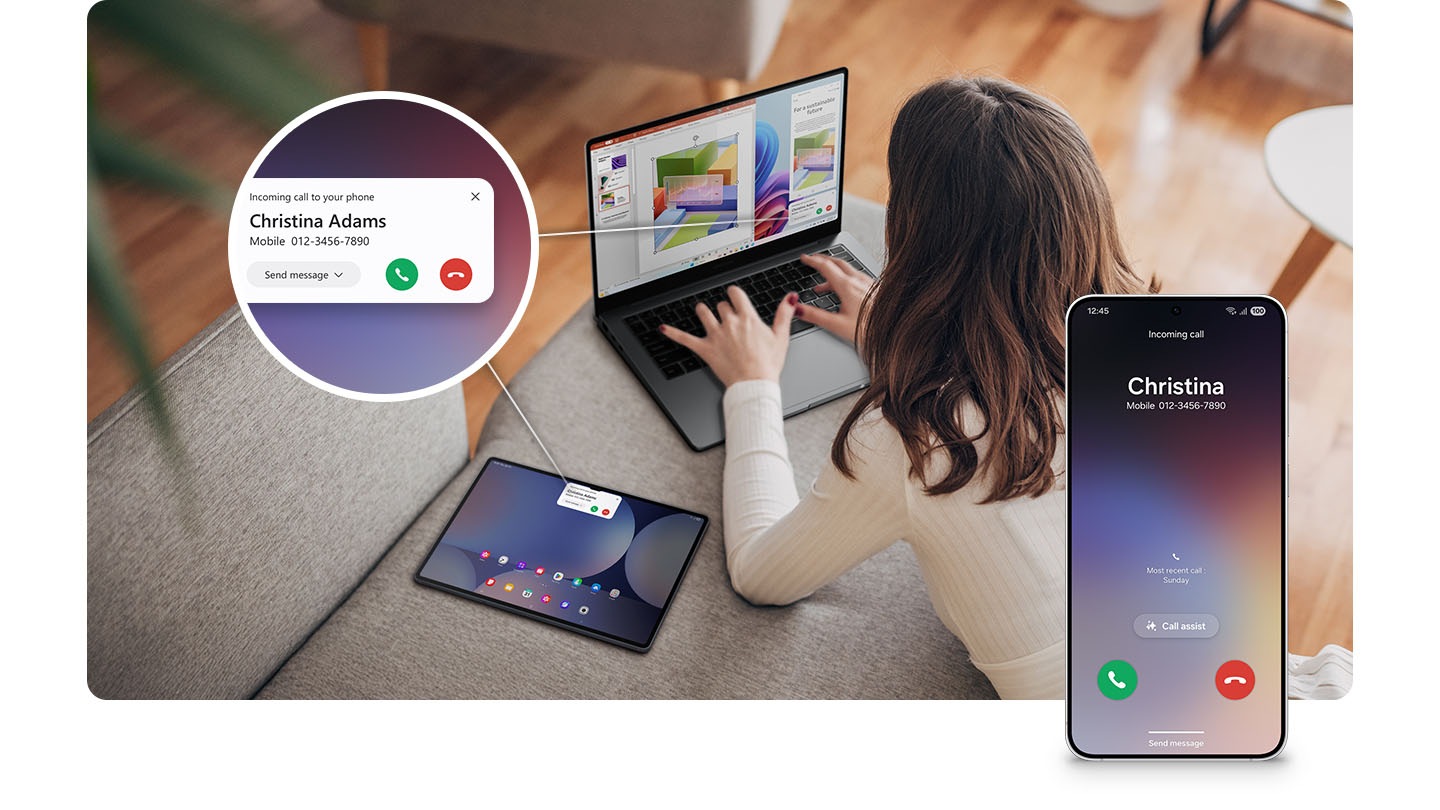
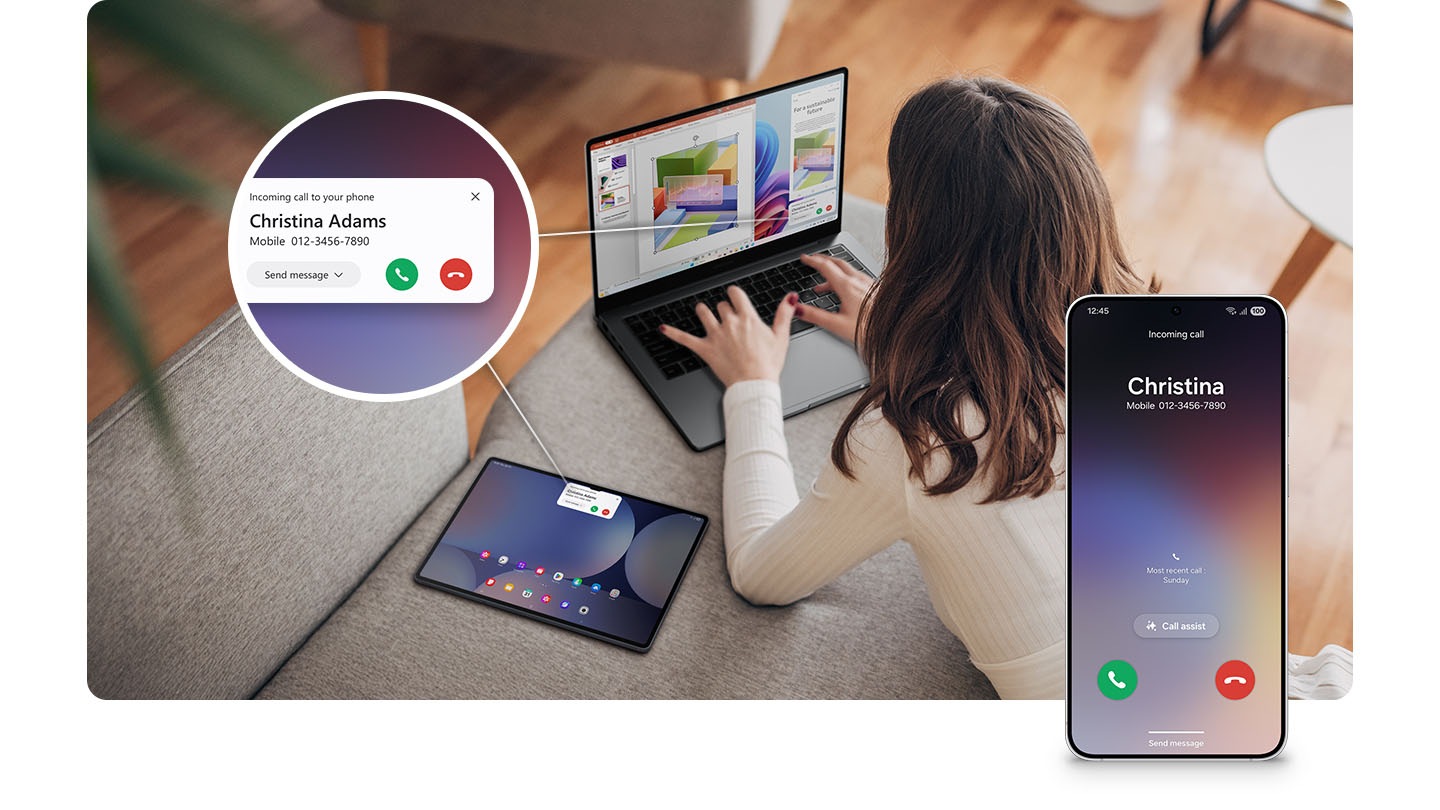
Dù bạn đang làm việc trên Galaxy Tab hay PC, mọi cuộc gọi đến điện thoại Galaxy sẽ được chuyển tiếp liền mạch sang thiết bị bạn đang sử dụng, giúp bạn không bao giờ bỏ lỡ bất kỳ liên lạc quan trọng nào.7


Gọi đến các thiết bị khác
*Tính năng này chỉ hoạt động giữa các thiết bị Samsung Galaxy.
Cả điện thoại Galaxy và Tab/PC/Watch của bạn phải đăng nhập vào cùng một tài khoản Samsung.
SIM card trong điện thoại của bạn phải được kích hoạt.
Thiết bị chính phải là điện thoại, và thiết bị hỗ trợ có thể là Galaxy Tab, PC hoặc Galaxy Watch.
1. Trên điện thoại thông minh và máy tính bảng Galaxy của bạn, hãy mở "Cài đặt" (Trên máy tính Galaxy Book, mở ứng dụng "Điện thoại").
-> Chạm vào "Thiết bị được kết nối" -> Chạm vào "Cuộc gọi & tin nhắn trên thiết bị khác" -> Bật "Cuộc gọi trên thiết bị khác".
2. Bây giờ, bạn có thể nhận cuộc gọi trên các thiết bị hỗ trợ khác.


- *Hình ảnh chỉ nhằm mục đích minh họa. Giao diện thực tế có thể khác.
- *Để biết thêm thông tin chi tiết, vui lòng tham khảo thông báo pháp lý ở cuối trang trước.
Nâng cao năng suất của bạn
với Samsung Galaxy
Đồng bộ hóa các thiết bị Galaxy cho phép bạn tạo một máy trạm hiệu quả, hoàn thành công việc mọi lúc mọi nơi.
Liên kết với Windows
Những gì trong điện thoại của bạn hiện đã có trên PC của bạn
Trải nghiệm sức mạnh cộng hưởng đỉnh cao với Link to Windows. Thay vì phải chuyển đổi liên tục giữa các thiết bị, giờ đây bạn có thể quản lý tin nhắn và ứng dụng đồng thời ngay trên màn hình PC. Nâng tầm hiệu suất làm việc với tính năng Ứng dụng gần đây (Recent Apps) và Trang web gần đây (Recent Websites), cho phép bạn tiếp tục ngay các tác vụ và nội dung vừa xem trên điện thoại trực tiếp trên máy tính.8
Liên kết với Windows
*Nếu bạn đã đăng nhập bằng tài khoản Microsoft trong quá trình thiết lập ban đầu của Windows (OOBE), bạn không cần đăng nhập riêng cho tính năng Liên kết với Windows.
*Một số trình tự đã được rút gọn.
1. Trên máy tính của bạn, mở ứng dụng Phone Link.
2. Nhấn vào "Android".


3. Mã QR sẽ được tạo trên máy tính của bạn.
4. Mở camera trên điện thoại của bạn và quét mã QR.


5. Mã PIN sẽ được tạo trên máy tính của bạn.
6. Nhập mã PIN hiển thị trên máy tính vào điện thoại của bạn.


7. Cho phép các quyền từ máy tính được truy cập nội dung của điện thoại.


8. Việc liên kết thiết bị đã hoàn tất. Thực hiện theo các bước trên màn hình để hoàn thành.


- *Hình ảnh chỉ nhằm mục đích minh họa. Giao diện thực tế có thể khác.
- *Để biết thêm thông tin chi tiết, vui lòng tham khảo thông báo pháp lý ở cuối trang trước.


Màn hình thứ hai
Mở rộng không gian làm việc kỹ thuật số
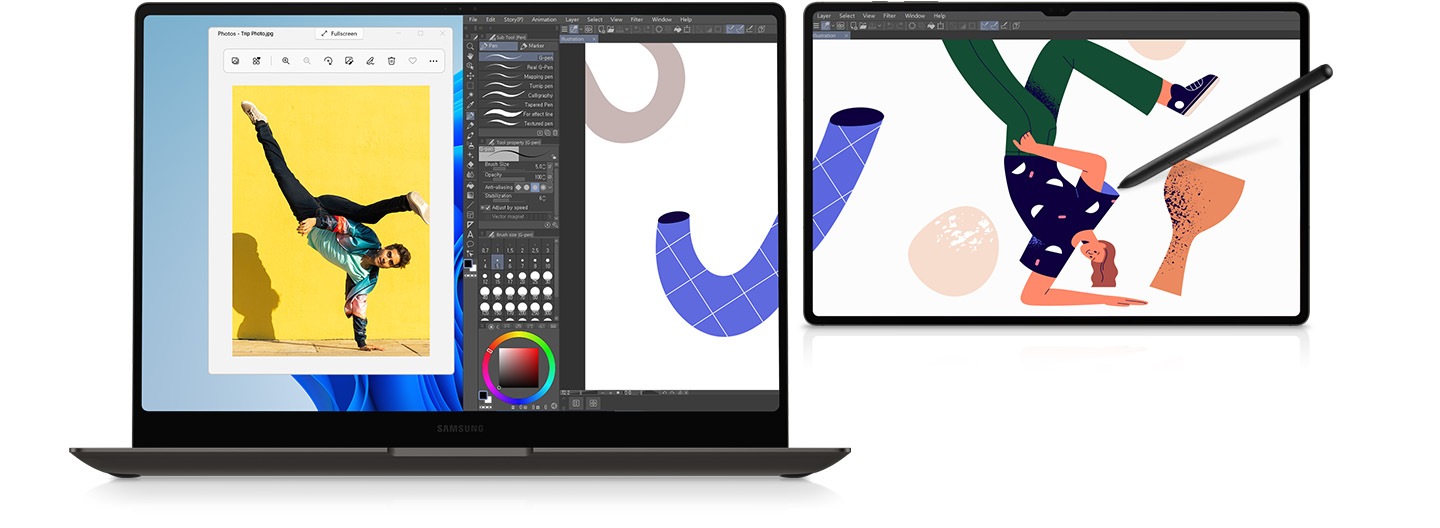
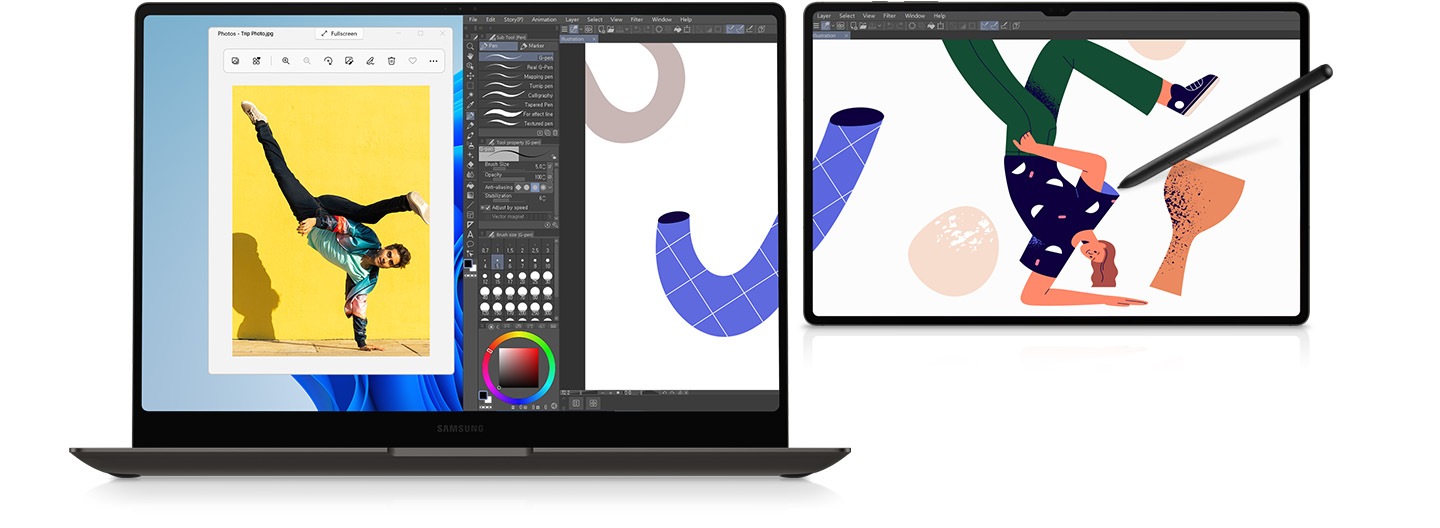
Mở rộng không gian làm việc, tối ưu hiệu suất. Biến Galaxy Tab trở thành màn hình phụ đắc lực để tăng cường năng suất làm việc. Tính năng Màn hình thứ hai (Second Screen) cho phép bạn mở rộng màn hình PC sang Galaxy Tab dễ dàng qua kết nối có dây hoặc không dây. Bạn có ý tưởng mới? Hãy sử dụng S Pen để ghi chú, phác thảo và hiện thực hóa mọi suy nghĩ ngay trên không gian màn hình mở rộng này. 9
Màn hình thứ hai
[Kết nối một chạm với cùng tài khoản Samsung (chỉ có trên Galaxy Book)]
1. Bật Wi-Fi và Bluetooth trên cả Galaxy Book và Galaxy Tab của bạn.
2. Mở ứng dụng Second Screen trên Galaxy Book của bạn, sau đó chọn Galaxy Tab của bạn.
*Nếu tùy chọn "Tự động kết nối với máy tính bảng đã sử dụng gần nhất" trên Galaxy Book của bạn được bật, tất cả các kết nối sẽ được thiết lập sau khi bạn nhấp vào ứng dụng Second Screen trên Galaxy Book.
[Kết nối mà không cần tài khoản Samsung hoặc sử dụng tài khoản Samsung khác trên Galaxy Book hoặc PC khác]
1. Bật Wi-Fi trên cả PC và Galaxy Tab của bạn.
2. Trên Galaxy Tab của bạn, chạm vào biểu tượng Second Screen từ bảng điều khiển nhanh bằng cách vuốt xuống từ đầu màn hình.


3. Mở ứng dụng Second Screen trên PC của bạn, và chọn Galaxy Tab của bạn.


- *Hình ảnh chỉ nhằm mục đích minh họa. Giao diện thực tế có thể khác.
- *Để biết thêm thông tin chi tiết, vui lòng tham khảo thông báo pháp lý ở cuối trang trước.
Samsung Notes
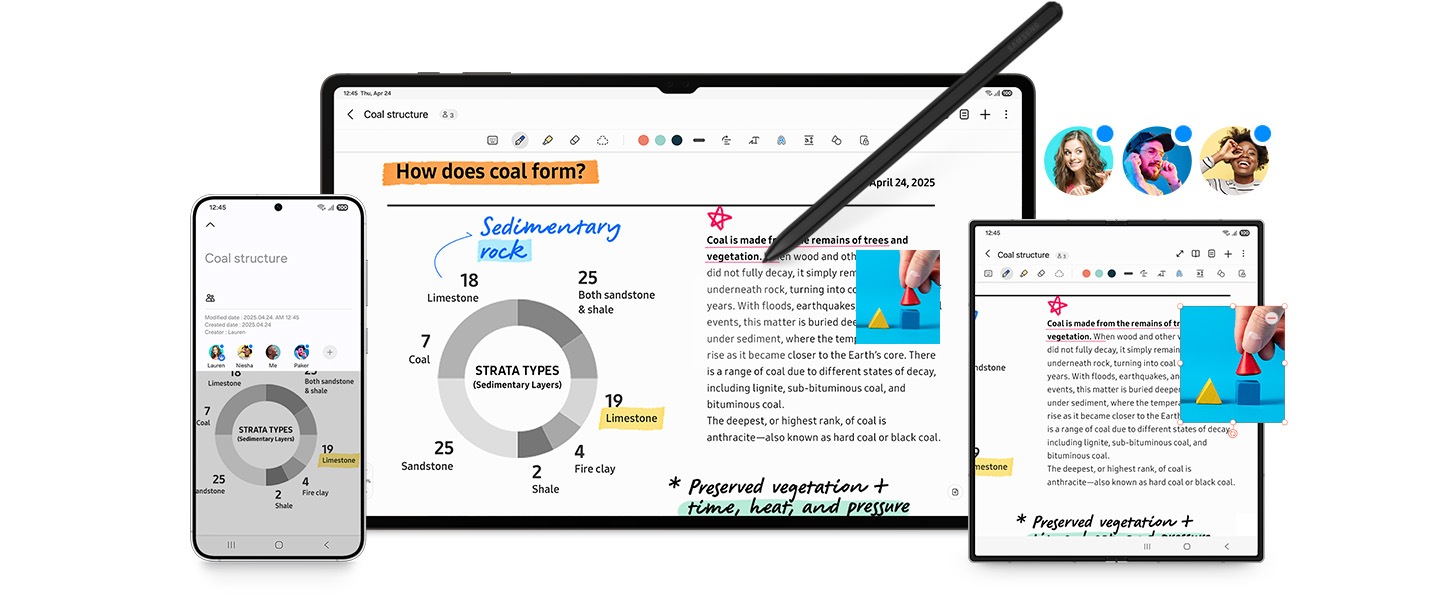
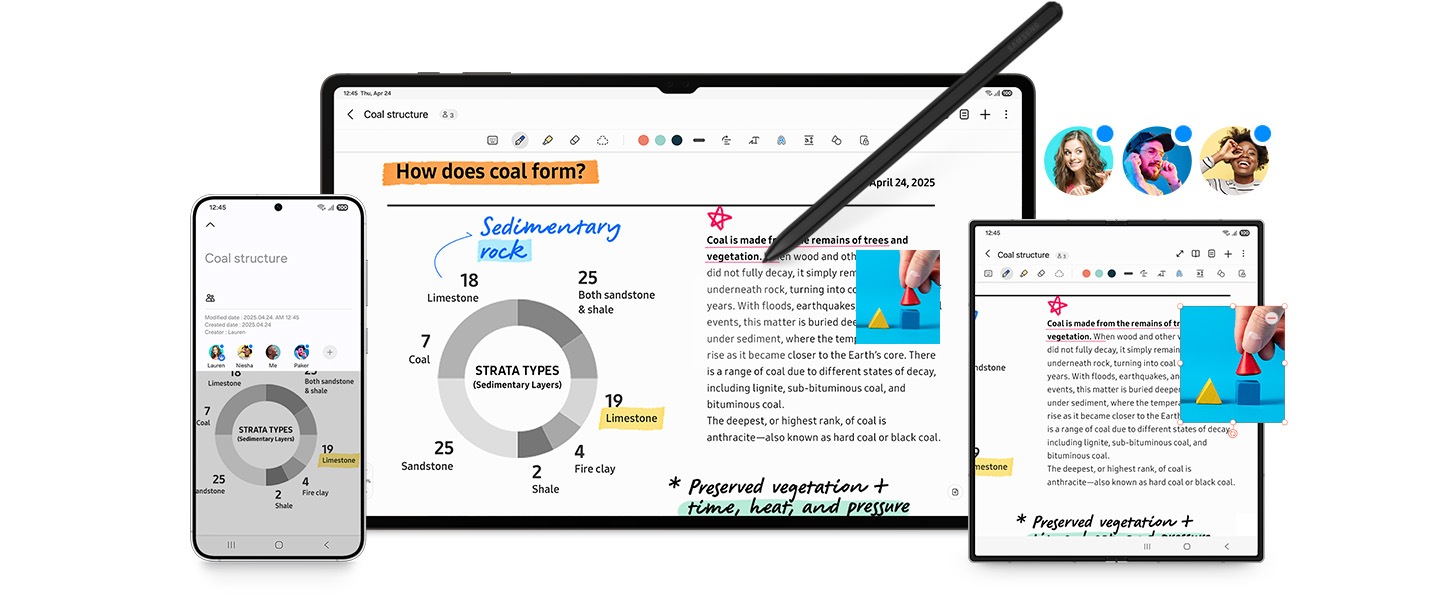
Cộng tác từ khắp mọi nơi nhờ Samsung Notes
Với Samsung Notes, các ghi chú của bạn được đồng bộ một cách trực quan trên các thiết bị Galaxy thông qua Samsung Cloud, mang đến trải nghiệm ghi chú siêu mượt mà. Bạn đang hợp tác thực hiện một dự án? Chỉ cần tạo một ghi chú, chia sẻ liên kết và mời người khác cùng xem và chỉnh sửa. 10
Sống thông minh và khỏe mạnh với các dịch vụ của Samsung Galaxy
Với Galaxy Watch và điện thoại Galaxy, bạn có một đội ngũ trợ lý sức khỏe đồng hành.
Đồng bộ hóa hành trình chăm sóc sức khỏe của bạn
Truy cập và quản lý thông tin toàn diện về sức khỏe của bạn thông qua ứng dụng Samsung Health trên các thiết bị Samsung Galaxy. Tích hợp những thông tin chi tiết để hướng tới hoàn thành các mục tiêu sức khỏe bạn đã đặt ra. 12, 13


Theo dõi sức khỏe mỗi ngày với Điểm năng lượng
Điểm năng lượng là chỉ số hàng ngày về năng lượng thể chất và tinh thần, cũng như mức độ sẵn sàng hoạt động của bạn. Các phân tích về giấc ngủ, hoạt động và nhịp tim của bạn được sử dụng để tính toán điểm số cho ngày tiếp theo với các thiết bị đeo Samsung Galaxy.


Tận hưởng giấc ngủ sâu
Khởi đầu ngày mới khỏe khoắn
Bạn băn khoăn vì sao vẫn cảm thấy mệt mỏi dù đã ngủ đủ giấc? Hãy giải mã thói quen ngủ của bạn cùng Galaxy Watch. Theo dõi chi tiết giấc ngủ và nhận lộ trình Huấn luyện Giấc ngủ (Sleep Coaching) được cá nhân hóa, giúp bạn cải thiện chất lượng nghỉ ngơi mỗi đêm để ngày mới tràn đầy năng lượng.16


Luôn nắm bắt tình trạng sức khỏe tim mạch của bạn
Nâng cao sức khỏe tim mạch toàn diện cùng Galaxy Watch. Sự kết hợp giữa Samsung Health Monitor và Samsung Health sẽ mang đến những phân tích chuyên sâu và hữu ích, giúp bạn nắm bắt trọn vẹn tình trạng sức khỏe của mình.17, 18


Find My Phone
Không cần lo lắng về việc để quên điện thoại
Bạn thất lạc điện thoại? Nếu điện thoại ở gần, sử dụng tính năng Tìm điện thoại (Find My Phone) trên Galaxy Watch để kích hoạt chuông báo và tìm kiếm dễ dàng. Nếu điện thoại nằm ngoài phạm vi và bị ngắt kết nối Bluetooth, hãy dùng ứng dụng Samsung Find để định vị thiết bị trên bản đồ và phát âm thanh thông báo ngay từ đồng hồ của bạn.19
Find My Phone
1. Từ Bảng điều khiển nhanh, chọn "Tìm di động của bạn" và nhấn "Bắt đầu"


2. Nếu điện thoại của bạn không ở gần và đã bị ngắt kết nối khỏi Galaxy Watch hoặc Bluetooth, bạn có thể nhấn nút "✓" để định vị điện thoại qua Samsung Find.


3. Định vị điện thoại của bạn thông qua bản đồ hiển thị trên đồng hồ.


- *Hình ảnh chỉ nhằm mục đích minh họa. Giao diện thực tế có thể khác.
- *Để biết thêm thông tin chi tiết, vui lòng tham khảo thông báo pháp lý ở cuối trang trước.


Tận hưởng các chương trình
giải trí không giới hạn
Galaxy giúp bạn dễ dàng chia sẻ, tìm kiếm và thưởng thức âm nhạc và chương trình yêu thích của mình.
Đầu ra Media
Duy trì phát nhạc trong khi chuyển đổi
Giữ mạch cảm xúc âm nhạc không gián đoạn. Chỉ cần truy cập Đầu ra phương tiện (Media output) trên Bảng điều khiển nhanh để chuyển tiếp âm thanh sang Galaxy Buds, loa Bluetooth hay loa Wi-Fi. Quản lý tất cả thiết bị trên một giao diện duy nhất, hoặc kết nối đồng thời nhiều loa Wi-Fi để tận hưởng không gian âm thanh đồng bộ hoàn hảo. Nâng tầm trải nghiệm giải trí cùng điện thoại Galaxy.20


Media Output
1. Vuốt từ góc trên bên phải màn hình xuống để mở Bảng điều khiển nhanh, sau đó bật "Media output".


2. Chọn đầu ra âm thanh bạn muốn sử dụng.


3. Điều khiển nhạc trong khi nghe.
4. Khi có từ hai loa Wi-Fi trở lên, hãy chạm và chọn các loa bạn muốn để phát cùng một bản nhạc.


*Các thiết bị hỗ trợ đầu ra âm thanh được liệt kê dưới đây:
- Tai nghe Galaxy Buds
- Loa và tai nghe Bluetooth
- Loa tích hợp Chromecast
- Loa có dây
- *Hình ảnh chỉ nhằm mục đích minh họa. Giao diện thực tế có thể khác.
- *Để biết thêm thông tin chi tiết, vui lòng tham khảo thông báo pháp lý ở cuối trang trước.


Tự động chuyển đổi
Tự động chuyển từ phim sang cuộc gọi
Bạn đang thưởng thức phim trên Galaxy Tab, Galaxy Book hay TV và bất ngờ nhận cuộc gọi? Tính năng Tự động chuyển đổi (Auto Switch) sẽ chuyển kết nối của Galaxy Buds sang điện thoại ngay tức thì để bạn trả lời. Khi cuộc gọi kết thúc, âm thanh sẽ tự động quay trở lại thiết bị ban đầu để bạn tiếp tục bộ phim.21
Tự động chuyển đổi
*Đảm bảo tất cả thiết bị Samsung Galaxy của bạn đã bật Bluetooth và đăng nhập cùng một tài khoản Samsung
1. Trên điện thoại và máy tính bảng Galaxy, mở "Cài đặt"
2. Nhấn vào -> "Kết nối" -> "Bluetooth"


3. Tìm tai nghe Galaxy Buds của bạn trong danh sách thiết bị và chạm vào biểu tượng Cài đặt bên cạnh


4. Bật "Tự động chuyển sang thiết bị khác": Khi bật tính năng này, tai nghe Galaxy Buds của bạn sẽ tự động kết nối với thiết bị Samsung khác mà bạn đang sử dụng, chẳng hạn khi bạn đang nghe nhạc trên điện thoại và sau đó chuyển sang xem phim trên máy tính bảng.
*Không cần thiết lập thêm cho Samsung TV


- *Hình ảnh chỉ nhằm mục đích minh họa. Giao diện thực tế có thể khác.
- *Để biết thêm thông tin chi tiết, vui lòng tham khảo thông báo pháp lý ở cuối trang trước.


Điểm truy cập tự động
Trực tuyến ngay lập tức, mọi lúc mọi nơi
Với Auto Hotspot, Galaxy Tab sẽ tự động kết nối với điểm truy cập từ điện thoại Galaxy, cho phép bạn truy cập Internet ngay lập tức dù đang ở bất cứ đâu.22
Điểm truy cập tự động
*Hãy đảm bảo cả điện thoại thông minh Samsung Galaxy và Galaxy Tab của bạn đều đã đăng nhập vào tài khoản Samsung. Ngoài ra, hãy mời các thành viên gia đình vào nhóm gia đình từ Điểm truy cập tự động trên điện thoại thông minh Galaxy của bạn.
1. Trên điện thoại thông minh Samsung Galaxy của bạn, Đi tới “Cài đặt” → Nhấn vào “Kết nối” → Nhấn vào “Điểm truy cập di động và Chia sẻ kết nối” → Nhấn vào “Điểm truy cập di động” → Bật “Điểm truy cập tự động”


2. Trên máy tính bảng Samsung:
Mở bảng điều khiển nhanh: Vuốt từ trên xuống màn hình để mở bảng điều khiển nhanh.
Nhấn giữ biểu tượng Wi-Fi: Nhấn và giữ biểu tượng Wi-Fi cho đến khi các tùy chọn xuất hiện.
Tìm và kết nối với điện thoại của bạn: Trong danh sách các mạng Wi-Fi, bạn sẽ thấy tên của điện thoại mình. Chọn và kết nối với nó.


3. Tìm điện thoại thông minh Samsung Galaxy của bạn trong danh sách Wi-Fi và kết nối với nó.


- *Hình ảnh chỉ nhằm mục đích minh họa. Giao diện thực tế có thể khác.
- *Để biết thêm thông tin chi tiết, vui lòng tham khảo thông báo pháp lý ở cuối trang trước.


Câu hỏi thường gặp
Trải nghiệm Kết nối Galaxy (The Galaxy connected experience) là một hệ sinh thái tích hợp, giúp liên kết các thiết bị Galaxy của bạn lại với nhau một cách liền mạch.
Từ điện thoại thông minh Samsung Galaxy, máy tính bảng, PC, Galaxy Buds và Watch cho đến Smart TV và Smart Monitor, hệ sinh thái này tạo ra một trải nghiệm đồng nhất trên phạm vi rộng các thiết bị.
Bạn có thể dễ dàng chia sẻ nội dung, màn hình và các tính năng giữa các thiết bị của mình, phá bỏ mọi rào cản giữa chúng. Trải nghiệm liền mạch này giúp những khoảnh khắc hàng ngày của bạn trở nên tiện lợi và thú vị hơn.
Việc kết hợp các thiết bị Galaxy mang đến cho bạn một hệ sinh thái liền mạch cùng trải nghiệm người dùng vượt trội. Điện thoại Galaxy dễ dàng ghép nối với Galaxy Buds, Galaxy Watch, Galaxy Tab và Galaxy Book, tạo nên sự phối hợp nhịp nhàng và thống nhất giữa các thiết bị.
Các thiết bị Galaxy có khả năng tự động nhận diện để kết nối và tương tác linh hoạt. Bạn có thể đồng bộ hóa ghi chú, chia sẻ dữ liệu, phản chiếu màn hình và khám phá nhiều tiện ích khác.
Sức mạnh của hệ sinh thái Galaxy còn giúp tối ưu hóa hiệu suất công việc và khả năng đa nhiệm. Ví dụ: bạn có thể sao chép nội dung từ điện thoại và dán trực tiếp sang Galaxy Book hoặc Tab tương thích. Tính năng Kéo và Thả giữa các thiết bị giúp bạn thao tác thuận tiện như đang làm việc trên một không gian mở rộng duy nhất.
Vui lòng tham khảo danh sách bên dưới để biết các thiết bị hỗ trợ trải nghiệm kết nối này.
Bạn có thể tận hưởng Trải nghiệm Kết nối Galaxy (Galaxy connected experience) trên các thiết bị sau:
1. Điện thoại thông minh: Galaxy S Series, Galaxy Z Series, Galaxy A Series, v.v.
2. Máy tính bảng: Galaxy Tab S Series, Galaxy Tab A Series, v.v.
3. Đồng hồ thông minh: Galaxy Watch Series, Galaxy Fit Series, v.v.
4. Tai nghe không dây: Galaxy Buds Series, v.v.
5. Máy tính xách tay: Galaxy Book Series và các máy tính xách tay Samsung khác.
6. Các thiết bị khác: Samsung Smart TV, Smart Monitor, v.v.
Bằng cách kết nối các thiết bị này, bạn có thể tận hưởng trải nghiệm người dùng thuận tiện và hiệu quả hơn thông qua một hệ sinh thái tích hợp.
Bạn có thể kiểm tra các trải nghiệm kết nối có sẵn trên các thiết bị Galaxy của mình trong mục Cài đặt (Settings).
Trên điện thoại và máy tính bảng của bạn, hãy vào Cài đặt (Settings) > Thiết bị đã kết nối (Connected devices) để xem các trải nghiệm kết nối khả dụng và bật hoặc tắt từng tính năng.
Đối với Galaxy Book, hãy mở ứng dụng Samsung Settings > Thiết bị đã kết nối (Connected devices) để kiểm tra các tùy chọn có sẵn.
Trải nghiệm kết nối Galaxy (Galaxy connected experience) tương thích độc quyền giữa các thiết bị Galaxy. Tuy nhiên, một số tính năng nhất định, chẳng hạn như Quick Share, cũng tương thích với các thiết bị không phải Galaxy.
Có, bạn cần đăng nhập bằng tài khoản Samsung để sử dụng trải nghiệm kết nối Galaxy. Tuy nhiên, một số tính năng nhất định, chẳng hạn như Link to Windows và một số chức năng của Galaxy Buds, có thể được sử dụng mà không cần đăng nhập vào tài khoản Samsung.
Sản phẩm Galaxy
Kết nối liện mạch
Tối đa trải nghiệm
Tìm hiểu dòng sản phẩm thiết bị Galaxy.


- Hình ảnh mô phỏng chỉ mang tính chất minh họa. Giao diện người dùng thực tế có thể khác.
- Thiết bị được bán riêng. Các thiết bị khả dụng có thể thay đổi tùy vào quốc gia, khu vực hoặc nhà mạng.
- Các tính năng có thể thay đổi phụ thuộc vào thiết bị, quốc gia, khu vực, nhà mạng hoặc phiên bản One UI.
- Để sử dụng Nearby devices, cần đáp ứng các điều kiện sau:
- Tính năng khà dụng: Điện thoại, máy tính bảng hoặc PC của bạn phải được đăng nhập cùng một tài khoản Samsung và cả Wi-Fi lẫn Bluetooth phải được bật. Điện thoại và máy tính bảng Galaxy yêu cầu One UI 7 trở lên. Galaxy Book cần cài đặt ứng dụng Nearby devices từ Microsoft Store và đáp ứng các phiên bản phần mềm tối thiểu sau: Samsung Settings 6.0 trở lên (Arm), Samsung Continuity Service 1.13 trở lên.
- Thiết bị có thể phát hiện: Các thiết bị đáp ứng các điều kiện dưới đây sẽ xuất hiện khi bạn nhấn nút Nearby devices trong Bảng điều khiển nhanh. Điện thoại và máy tính bảng Galaxy: Phải được đăng nhập cùng một tài khoản Samsung và Bluetooth phải được bật. Yêu cầu One UI 7 trở lên để sử dụng đầy đủ các tính năng. Các tính năng giới hạn khả dụng nếu điện thoại hoặc máy tính bảng của bạn có One UI 4.1.1 trở lên và Continuity Service 1.2.27 trở lên.
- Galaxy Book: Phải được đăng nhập cùng một tài khoản Samsung và Bluetooth phải được bật, đồng thời yêu cầu Samsung Settings 6.0 trở lên (Arm), Samsung Continuity Service 1.13 trở lên.K171:K180nhất một lần bằng Smart View hoặc DeX. Chỉ các TV được phát hành từ năm 2016 trở lên mới được hỗ trợ. Không thể phát hiện trên Galaxy Book. Galaxy Buds, đồng hồ, vòng đeo tay thể thao và nhẫn: Phải được ghép nối với điện thoại này bằng Bluetooth. Bluetooth phải được bật. Galaxy Buds phải được lấy ra khỏi hộp sạc hoặc hộp sạc phải được mở. Hỗ trợ Galaxy Watch4 trở lên. Đồng hồ, vòng đeo tay và nhẫn không thể phát hiện trên Galaxy Book hoặc máy tính bảng.
- Có sẵn trên các thiết bị có One UI 2.1 trở lên và phiên bản Android OS 10 (Q OS) hoặc cao hơn. Các máy tính hỗ trợ bao gồm Galaxy Book, bao gồm cả máy tính dựa trên Qualcomm được phát hành vào năm 2020 hoặc sau này, và các máy tính Windows từ các nhà sản xuất khác với trình điều khiển Intel Bluetooth/Wi-Fi (Hệ điều hành: Phiên bản Windows 10 2004 trở lên, trình điều khiển Bluetooth: Phiên bản Intel 22.50.02 hoặc cao hơn, trình điều khiển Wi-Fi: Phiên bản Intel 22.50.07 hoặc cao hơn). Kết nối Bluetooth và Wi-Fi là cần thiết cho Quick Share. Số lượng thiết bị mà Quick Share có thể chia sẻ cùng một lúc có thể khác nhau tùy thuộc vào phần cứng chip Wi-Fi của thiết bị chia sẻ. Tốc độ thực tế có thể thay đổi tùy thuộc vào thiết bị, điều kiện mạng và môi trường người dùng. Đối với việc chia sẻ tệp qua mã QR và danh bạ, tối đa 1.000 tệp có thể được chuyển cùng một lúc. Có giới hạn kích thước là 10GB cho mỗi tệp và 10GB mỗi ngày có thể được chuyển. Liên kết sẽ hết hạn sau hai ngày. Thiết bị gửi cần có tài khoản Samsung, và cả thiết bị gửi và nhận đều cần kết nối Internet.
- Each device must be signed in to the same Samsung account and must have both Wi-Fi and Bluetooth turned on. Requires updated Galaxy smartphones and tablets with One UI 7 or higher and kernel version 5.15 or higher and Galaxy Book2 or later(Intel) and Galaxy Book4 or later(Arm). Feature availability may vary by region and device model.
- Smart View chỉ có trên smart TV, điện thoại thông minh và máy tính bảng Galaxy hỗ trợ Miracast. Tính khả dụng của App Cast có thể thay đổi tùy thuộc vào thiết bị, ứng dụng và quốc gia/vùng.
- Google Meet là thương hiệu của Google LLC. Có trên các thiết bị Galaxy (điện thoại thông minh và máy tính bảng) sử dụng cùng một tài khoản Google đã được đăng ký. Tính năng này chỉ có thể sử dụng trong các cuộc gọi nhóm. Chất lượng video có thể thay đổi tùy thuộc vào số lượng người tham gia và điều kiện mạng. Tính năng này có thể thay đổi mà không cần thông báo.
- Tính năng gọi trên các thiết bị khác đòi hỏi cả hai thiết bị phải được kết nối với cùng một tài khoản Samsung và các thiết bị cần được ghép nối ban đầu trong cài đặt để tự động kết nối. Được hỗ trợ trên các thiết bị Samsung chạy Android P và có RAM 3GB trở lên. PC cần chạy Windows 10 phiên bản 1809 trở lên, Galaxy Book chạy One UI 5.0 trở lên và điện thoại thông minh Galaxy chạy One UI 5.0 trở lên. Ngày triển khai chức năng dịch vụ có thể khác nhau tùy theo khu vực, nhà mạng và thiết bị.
- Người dùng phải liên kết thiết bị Samsung Galaxy của mình với máy tính Windows thông qua ‘Liên kết với Windows’ trên thiết bị di động và ứng dụng Microsoft Phone Link trên PC và làm theo các hướng dẫn thiết lập, bao gồm việc đăng nhập vào cùng một tài khoản Microsoft. Liên kết với Windows được cài đặt sẵn trên một số thiết bị Samsung Galaxy nhất định. Máy tính bảng yêu cầu One UI 5.1.1 trở lên. PC (ứng dụng Microsoft Phone Link) yêu cầu Windows 10 trở lên. Ứng dụng Microsoft Phone Link khuyên nên kết nối thiết bị Samsung Galaxy trên cùng một mạng Wi-Fi với PC. Một số ứng dụng di động có thể hạn chế nội dung được chia sẻ trên các màn hình khác. Một số tính năng liên quan có thể khác nhau tùy theo thiết bị. Máy tính bảng không bao gồm các tính năng Gọi/ Nhắn tin. 'Các Trang web Gần đây' chỉ có sẵn khi sử dụng ứng dụng Samsung Internet trên điện thoại thông minh Samsung Galaxy với One UI 3.1.1 trở lên (Samsung Galaxy S, Note, Z Fold, Z Flip), máy tính bảng với One UI 5.1.1 trở lên (chỉ có trên các mẫu Tab S, không có trên Tab FE hoặc Tab Lite) và các máy tính Windows với Windows 10 20H1 trở lên. Cần cập nhật ứng dụng mới nhất cho Microsoft Phone Link / Liên kết với Windows / Samsung Internet.
- Tính năng Second Screen khả dụng trên tất cả các dòng Galaxy Tab S từ S7 trở đi và Active4 Pro, Active5 chạy One UI 5.1.1 trở lên (khuyến nghị One UI 6.1.1 trở lên). Yêu cầu đăng nhập cùng một tài khoản Samsung trên cả Galaxy Tab và Galaxy Book để khởi chạy trực tiếp Second Screen từ PC mà không cần kích hoạt trên Galaxy Tab. PC cần có tính năng Màn hình không dây (Wireless Display) và Windows 10 phiên bản 20H2 trở lên.
- Để sử dụng chung Samsung Notes giữa các thiết bị, cần kết nối mạng hoặc Wi-Fi. Tất cả các thiết bị phải được đăng nhập vào cùng một tài khoản Samsung. Không có sẵn trên các thiết bị đeo. Làm việc trên các ghi chú được chia sẻ theo nhóm chỉ khả dụng trên Điện thoại Galaxy và Galaxy Tab với hệ điều hành Android O trở lên. Yêu cầu cập nhật ứng dụng mới nhất cho ứng dụng Samsung Notes.
- Điểm Năng Lượng được thiết kế chỉ để phục vụ cho mục đích sức khỏe tổng quát và thể dục. Điểm Năng Lượng chỉ được hỗ trợ trên Galaxy Ring hoặc Galaxy Watch4 series và các mẫu đồng hồ Samsung Galaxy Watch phát hành sau đó (không bao gồm Galaxy Fit3). Để kiểm tra Điểm Năng Lượng, dữ liệu sức khỏe được theo dõi từ Samsung Galaxy Watch hoặc Galaxy Ring phải được đồng bộ hóa với ứng dụng Samsung Health. Để tính toán năng lượng và trạng thái sẵn sàng hoạt động hàng ngày của bạn, điểm năng lượng sẽ yêu cầu tối thiểu dữ liệu trong một ngày về giấc ngủ, hoạt động và nhịp tim trong lúc ngủ.
- Chỉ số AGEs (Sản phẩm cuối glycation tiên tiến) được đo bằng dòng Galaxy Watch7 và các mẫu sau này. (*Chức năng phòng thí nghiệm) Chỉ số AGEs sử dụng cảm biến sinh học quang học trên dòng Galaxy Watch7 hoạt động trong giới hạn do quy định an toàn IEC62471 đặt ra. Tuy nhiên, những người có làn da nhạy cảm với ánh sáng có thể gặp phản ứng bất lợi với ánh sáng, chẳng hạn như thay đổi màu da hoặc phát ban. Bạn nên tránh sử dụng tính năng này nếu bạn gặp các triệu chứng nhạy cảm với ánh sáng.
- Để kiểm tra Điểm Năng Lượng, dữ liệu sức khỏe được theo dõi từ Samsung Galaxy Watch (dòng Galaxy Watch4 và các mẫu sau này, không bao gồm Galaxy Fit3) hoặc Samsung Galaxy Ring phải được đồng bộ hóa với ứng dụng Samsung Health. Cần có tối thiểu dữ liệu hoạt động của ngày hôm trước và dữ liệu giấc ngủ, cũng như dữ liệu nhịp tim trong lúc ngủ.
- Điểm Năng lượng (Energy score) có sẵn trên điện thoại Android (Android 11 trở lên) và yêu cầu ứng dụng Samsung Health (v6.27 trở lên).
- Galaxy Watch7 phải được ghép nối với một điện thoại thông minh Samsung Galaxy có hệ điều hành Android 11.
- AGEs (Sản phẩm Glycation Cao cấp) được đo bằng dòng Galaxy Watch7 và các mẫu máy mới hơn. (*Chức năng phòng thí nghiệm) Chỉ số AGEs sử dụng cảm biến tín hiệu sinh học quang học trên dòng Galaxy Watch7, hoạt động trong giới hạn quy định an toàn IEC62471. Tuy nhiên, những người có làn da nhạy cảm với ánh sáng có thể gặp các phản ứng bất lợi với ánh sáng, chẳng hạn như đổi màu da hoặc phát ban. Bạn nên tránh sử dụng tính năng này nếu gặp các triệu chứng nhạy cảm với ánh sáng.
- Các tính năng Sức khỏe Tim mạch (Heart Health) không nhằm mục đích sử dụng để phát hiện, chẩn đoán, điều trị, theo dõi hoặc quản lý bất kỳ tình trạng y tế hoặc bệnh tật nào.
- Ứng dụng Theo dõi Điện tâm đồ (ECG) được thiết kế cho người dùng từ 22 tuổi trở lên, giúp phân tích dữ liệu nhịp tim để phát hiện các dấu hiệu gợi ý Rung tâm nhĩ (AFib) và gửi thông báo đề xuất người dùng đo ECG. Tính năng Thông báo Nhịp tim Bất thường (IHRN) không nhằm mục đích thông báo cho mọi đợt nhịp tim bất thường gợi ý AFib, và việc không nhận được thông báo không đồng nghĩa với việc không có bệnh lý nào đang diễn ra. Thay vào đó, tính năng này được thiết kế để thu thập dữ liệu nhịp tim một cách có chọn lọc khi người dùng ở trạng thái nghỉ và chỉ gửi thông báo khi dữ liệu phân tích được xác định là đủ. Ứng dụng ECG không thay thế các phương pháp chẩn đoán hoặc điều trị y khoa truyền thống. Ứng dụng này không dành cho người dùng dưới 22 tuổi hoặc những người có tiền sử rối loạn nhịp tim khác ngoài AFib. Người dùng không nên tự ý diễn giải hoặc thực hiện các biện pháp lâm sàng dựa trên kết quả từ thiết bị mà không tham khảo ý kiến của chuyên gia y tế có chuyên môn.
- Samsung Find (Tìm điện thoại của tôi) được hỗ trợ trên Galaxy Watch chạy Wear OS được ghép nối với điện thoại thông minh Galaxy chạy Android 10 trở lên. Điện thoại ghép nối cần phải đăng nhập vào tài khoản Samsung.
- Chức năng Tìm điện thoại của tôi sẽ phát ra âm thanh và hiển thị vị trí trên bản đồ khi kết nối Bluetooth và trong phạm vi. Hiển thị âm thanh trên bản đồ cũng có thể được kích hoạt từ xa.
- Để kích hoạt từ xa, đồng hồ của bạn phải được kết nối Wi-Fi hoặc dữ liệu di động. Đồng hồ và điện thoại thông minh của bạn cần phải đăng nhập vào cùng một tài khoản Samsung và cho phép theo dõi vị trí.
- Để kết nối loa Wi-Fi trên Media Output, loa cần hỗ trợ Chromecast và có sẵn trên các thiết bị Galaxy chạy One UI 5.1 trở lên. Cả loa Wi-Fi và thiết bị Galaxy đều phải ở trên cùng một mạng Wi-Fi. Loa Bluetooth và Buds cần ở chế độ ghép nối để sử dụng Media Output.
- Chức năng Auto Switch chỉ có trên các điện thoại thông minh và máy tính bảng Galaxy chạy One UI 4.1.1 trở lên, trên các mẫu Galaxy Watch4 và các mẫu sau, trên các mẫu TV Samsung ra mắt năm 2022 trở lên và trên các mẫu Galaxy Book với One UI 6.0 trở lên. Galaxy Buds phải được ghép nối ít nhất một lần với điện thoại thông minh, máy tính bảng, đồng hồ, TV hoặc Book của bạn để sử dụng chức năng Auto Switch với các thiết bị này. Auto Switch chỉ có trên Buds2 Pro, Buds3 và Buds3 Pro và không có trên các mẫu khác. Các sản phẩm đủ điều kiện phải đăng nhập vào cùng một tài khoản Samsung và bật cả Bluetooth và Wi-Fi.
- Tính khả dụng của điểm phát sóng di động trên điện thoại có thể thay đổi tùy thuộc vào chính sách của nhà mạng. Tất cả các thiết bị phải được đăng ký trong cùng một Tài khoản Samsung. Điện thoại phải được kết nối với mạng di động.
Đăng ký sản phẩm
Đăng ký nhanh gọn, dễ dàng..
Nhận các dịch vụ và lời khuyên cá nhân hóa mới nhất.
Nhập số sê-ri của bạn/IMEI
Scan the QR code on your products for easy registration.
* Tính năng này chỉ được hỗ trợ trên màn hình B2C không thông minh và Thiết bị gia dụng Samsung.
Nhập số sê-ri của bạn/IMEI
Đăng ký nhanh gọn, dễ dàng.

Đăng ký sản phẩm sắp hoàn tất! !
Bạn đã nhập S/N / IMEI hợp lệ. Bây giờ hãy chọn model sản phẩm.
Tìm kiếm được đề xuất
Galaxy Book3 Ultra
SM-G996BZKGEUA
Serial Number: R3CR508WNAH
Thiết bị bạn hiện đang sử dụng không hỗ trợ chức năng camera.
Xin thử lại với một thiết bị khác.