Samsung Galaxy da Google akkauntini qanday yaratish
Ushbu maqolada, agar sizda yo'q bo'lsa, Samsung Galaxy smartfon yoki planshetidagi Sozlash menyusidan foydalanib, Google akkauntini qanday yaratishni bilib olasiz.
Samsung smartfoni yoki planshetidan Samsung akkauntini qanday yaratish
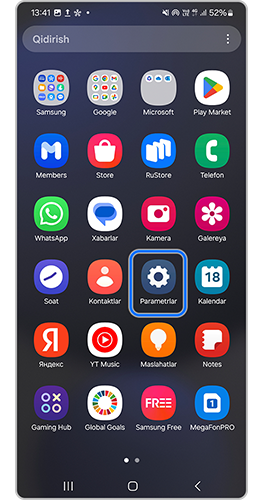
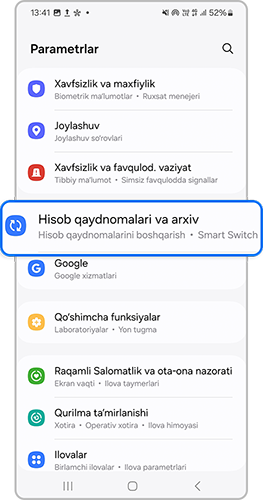

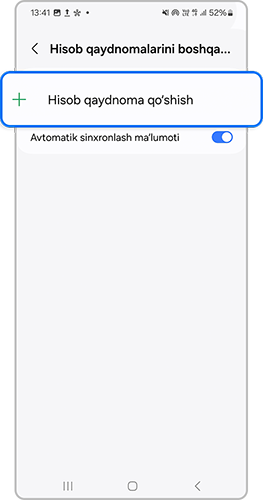
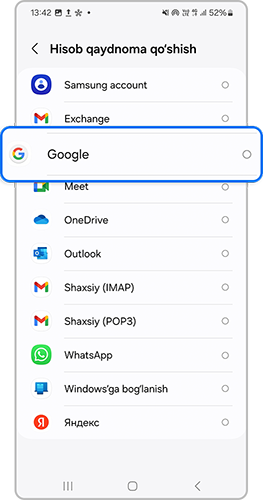

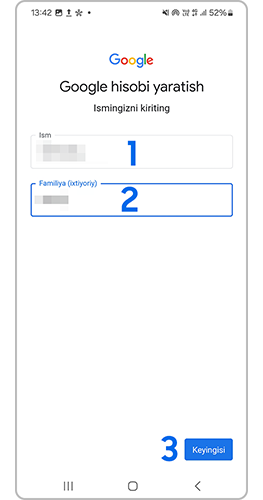
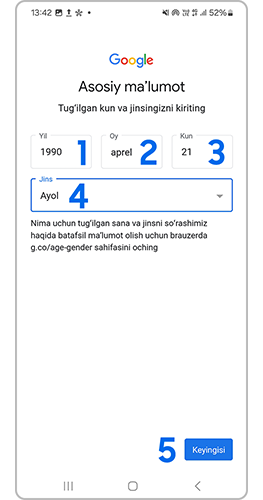
Agar siz 13 yosh yoki undan katta bo'lsangiz, Google akkaunt yaratadi. Agar tug'ilgan kuningiz bo'yicha siz 13 yoshdan kichik bo'lsangiz, "Yosh cheklovlari tufayli Google akkauntini yarata olmaysiz" degan xato paydo bo'ladi.
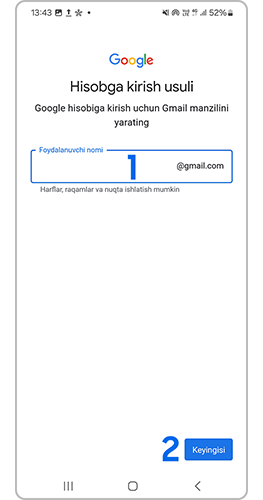
Foydalanuvchi ismi sifatida mobil telefonning bir nechta raqamlaridan va ismning birinchi harfidan foydalanish yaxshiroqdir — qaytarish va eslab qolish oson.
Unutmaslik uchun foydalanuvchi ismini yozing.
Foydalanuvchi ismini yozing va "Keyingi" tugmasini bosing. Agar kimdir allaqachon bunday foydalanuvchi ismidan foydalanayotgan bo'lsa, xato paydo bo'ladi. Agar shunday bo'lsa, bir nechta belgilarni qo'shing yoki olib tashlang va qaytadan urinib ko'ring.
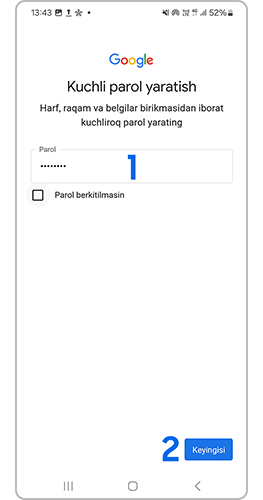
Kuchli parol kamida 12 belgidan iborat. Masalan: Zx34_29vdPCW.
Unutmaslik uchun parolni yozib oling.
Parolni ikki marta kiriting va "Keyingi" tugmasini bosing.
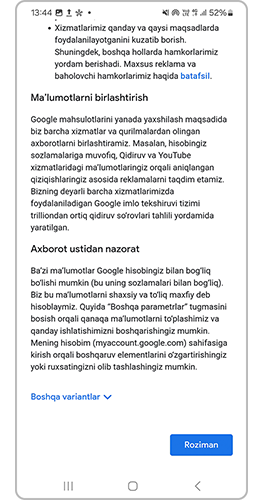
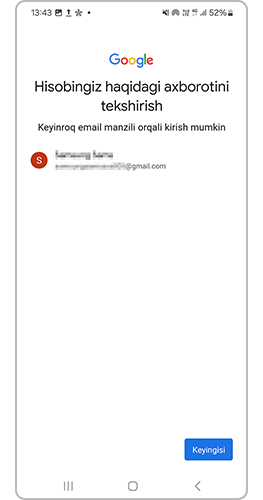
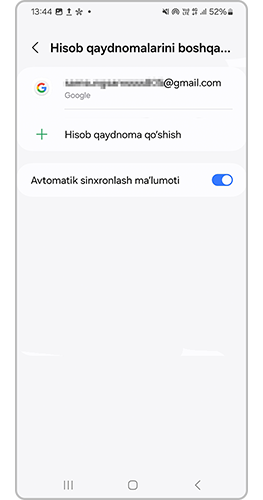
Agar "Server bilan ishonchili ulanishini o'rnatib bo'lmadi" xatosi paydo bo'lsa
Xato internetga ulanish bilan bog'liq muammolar mavjudligini anglatadi. Uni yo'q qilish uchun:
- Qurilmada sana, vaqt va vaqt zonasi to'g'ri o'rnatilganligiga ishonch hosil qiling
- Mobil qurilmangizni qayta yoqing.
- Boshqa Internet manbasiga ulaning (boshqa Wi-Fi yoki mobil Internet).
- Akkauntingizni qayta ro'yxatdan o'tkazishga harakat qiling.
Agar siz smartfon yoki planshetdan akkaunt yarata olmasangiz
Kompyuterdan akkaunt yarating va keyin uni mobil qurilmaga qo'shing.
Google akkauntini yaratish Samsung Galaxy qurilmalaringizdan to'liq foydalanish uchun zarur bo'lib, u Google Play do'koni, Gmail, YouTube kabi xizmatlarga kirish imkonini beradi. Sozlamalar menyusiga kirib, "Hisob qaydnomalari va arxiv" bo'limiga o'ting, "Hisob qaydnoma qo'shish" ni tanlang va Google ni tanlab, 14 qadamli jarayon orqali shaxsiy ma'lumotlaringizni kiriting. Agar "Server bilan ishonchili ulanishini o'rnatib bo'lmadi" xatosi yuzaga kelsa, internet aloqasini tekshiring yoki kompyuter orqali akkaunt yarating, so'ngra uni qurilmangizga qo'shing.
Tavsiyalar Samsung tomonidan taqdim etilgan va tasdiqlangan.
Fikr-mulohazangiz uchun tashakkur!
Barcha savollarga javob bering.