Koble til telefon


Lås opp potensialet til din Samsung Smart TV. Koble den sømløst til mobilenheten din og nyt en altoppslukende og intuitiv opplevelse med innholdsspeiling, praktisk fjernkontroll og personlig tilpasset bildevisning.


Kontroller TV-en fra telefonen din

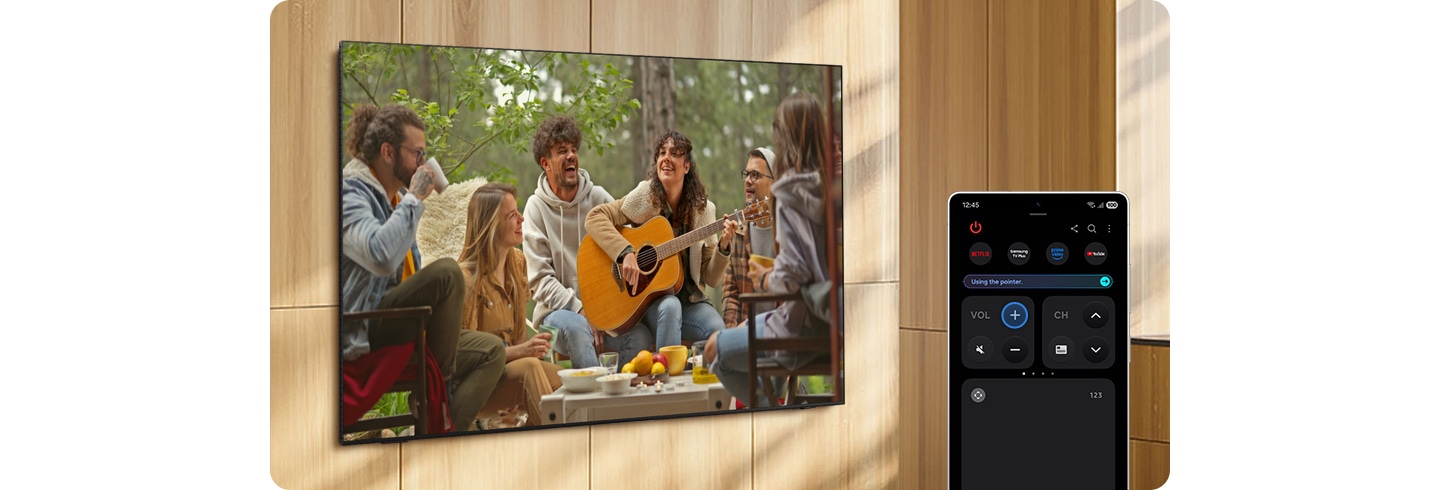
Quick Remote
Via mobilenheten din kan du få tilgang til nøkkelfunksjoner for Samsung Tizen TV, som media, funksjoner, ambiente modus og meny. Quick Remote1 kan også fungere som TV-fjernkontrollen din, noe som gjør at du kan endre kanal, volum og mer direkte fra telefonen din.
Mobilinnholdet ditt, nå på storskjerm


Speiling
Opplev den altoppslukende gleden av en romslig skjerm med speiling. Enten du ser på en film eller koser deg med favoritt-TV-programmet ditt, kan du speile mobilskjermen på Samsung Smart TV-en din. Len deg tilbake, slapp av og nyt innholdet på en større skjerm med Smart View.


Strøm underholdningen du elsker fra mobilen til TV-en
AirPlay®
Med Apple AirPlay6 kan du se filmer og serier fra favorittappene dine eller dele innhold fra Apple-enheten din, inkludert bilder, personlige videoer, spill og mer.


Google Cast™
Med Google Cast7 kan du strømme favorittunderholdningen din fra hvilken som helst telefon rett til TV-en. Styr enkelt TV-en med apper du allerede kjenner og liker fra mobilenhetene dine.


Vis frem favorittbildene dine rett på TV-en


Google Photos & iCloud Photos
Gi hjemmet ditt et personlig preg ved å vise frem personlige bilder eller familieportretter. Samsung Smart TV-en din lar deg enkelt vise bilder fra Google Photos og iCloud Photos via SmartThings.3
Se alt på én skjerm


Multi View
Se hva som er på TV-en og mobilenheten din samtidig på en stor skjerm. Enten det er livestatistikk for sport eller gjennomgang av kamper, er det bare å koble til telefonen for å låse opp et helt nytt nivå av flerskjermfunksjoner. Nyt også optimalisert multitasking når du legger til og tilpasser innholdskombinasjonene dine.4


Utforsk Smart TV-er
-
Oversikt
-
Bildestørrelse


- Oversikt : Vår mest avanserte 4K-opplevelse
- Bildestørrelse : 115/100/98/85/75/65/55/50/43"


Ofte stilte spørsmål (FAQ): Alt om Samsung skjermspeiling
-
Hva er skjermspeiling?Skjermspeiling lar deg speile telefonskjermen over til en større skjerm, som på en Smart TV. Nøyaktig det som vises på telefonen din, vises på TV-en, enten det er en app, et bilde eller en video. Når du gjør noe på telefonen, vil denne handlingen også vises på den andre skjermen.
-
Hvordan bruker jeg speilskjerming på en Samsung Smart TV?Merk: Kontroller at TV-en er slått på og koblet til det samme Wi-Fi-nettverket som telefonen. Telefonen din må ha støtte for en speilingsfunksjon, for eksempel Screen Mirroring eller Smart View. For å sjekke om telefonen din støtter en speilingsfunksjon, se telefonens brukerhåndbok. SmartView er ikke en nedlastbar app; den finnes i hurtiginnstillingspanelet på telefonen.
På Samsung Galaxy-enheter kalles skjermspeilingsfunksjonen Smart View.
1. Åpne hurtiginnstillingspanelet på telefonen ved å sveipe nedover fra toppen av skjermen.
2. Trykk på Smart View-ikonet.
3. Trykk på TV-en din fra listen over tilgjengelige enheter.
4. Trykk på Start nå. (Merk: Hvis du blir bedt om det, skriver du inn PIN-koden på TV-en eller gir tilgang på TV-en for å fullføre tilkoblingen).
5. Telefonens skjerm vises nå på TV-en. (Merk: Det kan hende du blir bedt om å endre størrelsesforholdet på TV-en. Trykk på Endre på telefonen hvis du ønsker det).
For iOS-enheter kalles skjermspeilingsfunksjonen AirPlay, og den gjør nøyaktig det samme – speiler bilder, videoer og andre medier. Bruk av AirPlay ligner på bruk av Smart View, men det er noen forskjeller.
1. På iPhone åpner du Kontrollsenter ved å sveipe nedover fra øverst til høyre på skjermen.
2. Trykk på ikonet for Skjermspeiling.
3. Velg TV-en din fra listen over tilgjengelige enheter.
4.Når popup-vinduet vises, skriver du inn AirPlay-koden som vises på TV-skjermen, på iPhone.
5. Telefonens skjerm vises nå på TV-en. -
Hvilke TV-er er kompatible med Samsung Smart View?Smart View støttes på alle Samsung Smart TV-er.
-
Hvilke TV-er er kompatible med Apple AirPlay?AirPlay støttes på alle Samsung Smart TV-er som er utgitt fra og med 2018. For en fullstendig liste over kompatible modeller, besøk https://www.apple.com/home-app/accessories/#section-tvs
-
Hvordan bruker jeg Multi View på en Samsung Smart TV?Multi View-funksjonen lar deg vise flere ting på TV-en samtidig. Du kan se medier fra forskjellige kilder, for eksempel en app, mobil eller HDMI-kilde. Multi View lar deg dele skjermer og se flere typer innhold samtidig. (Merk: Antall tilgjengelige visninger og støttede apper/kilder avhenger av TV-modellen og kan oppdateres uten forvarsel. Samsung Neo QLED 8K QN900/800-serien støtter opptil fire delte skjermer. Krever Samsung-konto). Du kan se flere innholdselementer gjennom Multi View.
1. Fra startskjermen, trykk til venstre på fjernkontrollen.
2. Naviger til og velg Innstillinger.
3. Naviger til og velg Multi View.
4. Din forrige mediekilde vil vises. Velg kilder du vil legge til i Multi View.
5. Et annet vindu vil bli lagt til. For å legge til mer innhold på skjermen, trykk på ned-knappen på fjernkontrollen. Velg en app/kilde du vil legge til eller slette. -
Hvilke TV-er er kompatible med Samsung Multi View?Alle Samsung Neo QLED / OLED / QLED-serier utgitt siden 2020 er kompatible med Multi View. For Samsung Crystal UHD-serien varierer støtten for Multi View etter region og modell, så sørg for å se på produktdetaljene for mer informasjon
-
Hvilke mobile enheter er kompatible med Samsung Multi View?For Android-mobilenheter er Multi View-funksjonen tilgjengelig på Android OS 4.2 og nyere versjoner. For mobile iOS-enheter er Multi View-funksjonen tilgjengelig på iOS 12.3 samt nyere versjoner og TV-modeller i Samsung TV Q70-serien og høyere.
-
Hvordan får jeg bilder fra Google Photos til å vises på Samsung Smart TV?Trinn 1. For eiere av Samsung Smart TV er Kunst-kategorien aktivert nederst i SmartThings-appen. Velg +-knappen nederst til høyre.
Trinn 2. Klikk deretter på ...-knappen til høyre. Klikk deretter på "Cloud media app".
Trinn 3. Når du kobler til Google Photos-kontoen din, vises bildene i Google Photos-kontoen din også i galleriet på mobilenheten din.
Trinn 4. Velg bildene du ønsker fra Google Photos, så vises de på Samsung Smart TV.5
Lær mer om Samsung Smart-TV
* Bilder simulert for illustrasjonsformål. Eventuelle endringer i brukergrensesnitt eller utseende og designspesifikasjoner kan skje uten forvarsel. Brukergrensesnittet kan variere etter region. · De detaljerte spesifikasjonene kan variere avhengig av modell, se på siden for produktdetaljer for mer informasjon.
* De nøyaktige spesifikasjonene kan variere avhengig av modellen, så se produktdetaljsiden for mer informasjon.
1. Quick Remote: Push-varsler for mobile fjernkontroller for TV-er er tilgjengelige på (mobil) Android OS 10.0 og nyere versjoner med (TV) 2020 Samsung TV-er og nyere modeller, og fungerer når mobilenheten er i nærheten av TV-en. Tilgang til funksjoner på Samsung Smart TV er tilgjengelig på (TV) 2024 Samsung-TV-er og nyere modeller med (mobil) Android OS 10.0 og høyere versjoner eller iOS 15.0 og høyere versjoner.
2. Speiling: For å bruke speilingsfunksjonen må mobilenheten din støtte skjermspeiling eller Smart View. iOS-enheter bruker AirPlay. Denne funksjonen støttes på Smart TV-er med Tizen OS utgitt i 2015 og senere, og krever at TV-en er logget inn på en Samsung-konto. Enkelte tredjepartsapper og -tjenester kan ha begrenset bruk av denne funksjonen i henhold til retningslinjene deres.
3. Google Photos & iCloud Photos: Denne funksjonen er tilgjengelig med SmartThings-mobilappen (versjon 1.8.25.23 og senere) på Samsung TV-er utgitt i 2022 og senere. Wi-Fi, Bluetooth eller annen Internett-forbindelse, kompatibel Android- eller iOS-enhet og SmartThings-app kreves.
4. Multi View: Antall tilgjengelige visninger og støttede apper eller kilder avhenger av TV-modellen og kan endres uten varsel. Krever Samsung-konto. Multi View-funksjonen støttes på Samsung Smart TV-er utgitt i 2020 og senere. Støtte varierer fra modell til modell, så vennligst se de aktuelle produktsidene for mer informasjon. For TV-er fra 2025 er Multi View-funksjonen tilgjengelig på Q7F og høyere modeller. Multi View-funksjonen er tilgjengelig på Android-mobilenheter med Android OS 4.2 og nyere, og iOS-mobilenheter med iOS 12.3 og nyere, når den brukes på TV-modeller fra QN70F og oppover. Q7F og Q8F støtter kun Android-mobilenheter med Android OS 4.2 eller nyere.
5. Bilder som sendes fra mobilen til TV-en, kan bli liggende på TV-en.
6. AirPlay: AirPlay krever iOS 12.3 eller nyere versjoner, eller macOS 10.14.5 eller nyere versjoner. For å bruke Apple AirPlay på din Samsung-TV, sørg for at Meny › Innstillinger › Alle innstillinger › Tilkopling › Apple AirPlay-innstillinger er aktivert. TV-en og Apple-enhetene må være på samme Wi-Fi-nettverk for å bruke AirPlay. Kun kompatible enheter. AirPlay-funksjonen støttes fra og med 2018 Smart TV-modeller. Mer informasjon på https://support.apple.com/102661. Apple, AirPlay og Apple TV er varemerker tilhørende Apple Inc., registrert i USA og andre land. AirPlay er en tredjepartstjeneste som kan avvikles når som helst av tredjeparten. * Abonnement kreves for Apple TV+
7. Google Cast: Google Cast krever en Android™-telefon med Android 6 eller nyere, eller en iPhone med iOS 12.0 eller nyere. Telefon, nettbrett eller datamaskin og TV-en din må være på samme Wi-Fi-nettverk. Trykk på Cast-ikonet i appen og velg Samsung TV for å starte casting. Mer informasjon på https://support.google.com/chromecast/answer/3006709. Tilgjengelig fra og med 2024 Smart TV-modeller. For øyeblikket tilgjengelig på 2025 U8000F og nyere modeller. Denne funksjonen vil bli tilgjengelig på et bredere spekter av modeller gjennom programvareoppdateringer. Funksjonens tilgjengelighet kan variere avhengig av modell, region, lanseringsår og andre faktorer. Google Cast er en tredjepartstjeneste som kan avvikles når som helst av tredjeparten.
8. Android, Google Cast og Google Photos er varemerker som tilhører Google LLC.
