¿Cómo solucionar errores de la aplicación de la cámara?
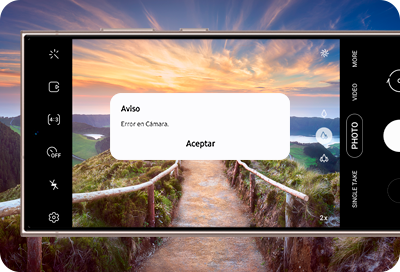
Si aparece un aviso de Error de Cámara o si el dispositivo Se Congela o Se Ralentiza al utilizar la aplicación Cámara. Consulta la guía siguiente para solucionar el problema.
Actualiza el software
Asegúrate de verificar si el software de tu dispositivo y las aplicaciones relacionadas están actualizadas a la última versión. Para actualizar el software de tu dispositivo móvil, sigue estos pasos:
Paso 1. Ve a Configuración > Actualización de software.
Paso 2. Pulsa Descargar e instalar.
Paso 3. Sigue las instrucciones en la pantalla.
Mantén tu dispositivo actualizado
Para evitar fallas en la cámara como cierres de la aplicación o que directamente no puedas acceder a ella, es importante tener actualizado el software de tu dispositivo, comprueba actualizaciones realizando los siguientes pasos:
Paso 1. Ingresa en los Ajustes del celular.
Paso 2. Selecciona Seguridad y privacidad.
Paso 3. Pulsa sobre la opción Actualizaciones.
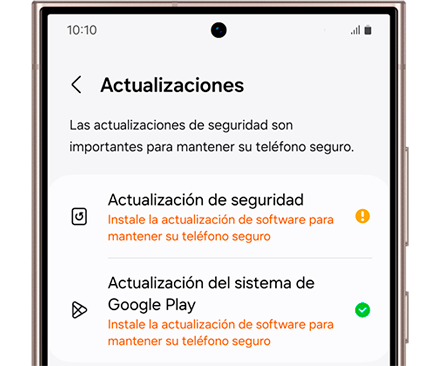
Paso 4. Comprueba Actualización de seguridad y Actualización del sistema de Google Play.
Paso 5. Para esta última opción (Actualización del sistema de Google Play) en caso de tener actualizaciones disponibles, selecciona Descargar e instalar y al finalizar pulsa Reiniciar ahora.
Si no tienes actualizaciones pendientes, verás "Tu dispositivo está actualizado" en la opción Buscar actualización.
Restablecer aplicación de cámara
Al intentar tomar fotos o grabar videos con la aplicación Cámara pero sigue fallando o aparece la advertencia La cámara no funciona en la pantalla, restablecer la aplicación Cámara puede solucionar el problema.
Sigue los pasos a continuación.


Paso 1. Ingresa en la aplicación Cámara y selecciona Ajustes en la parte superior izquierda.


Paso 2-. En modelos con One UI 7, pulsa el ícono de Controles rápidos (los cuatro puntos) y toca el ícono de Ajustes.
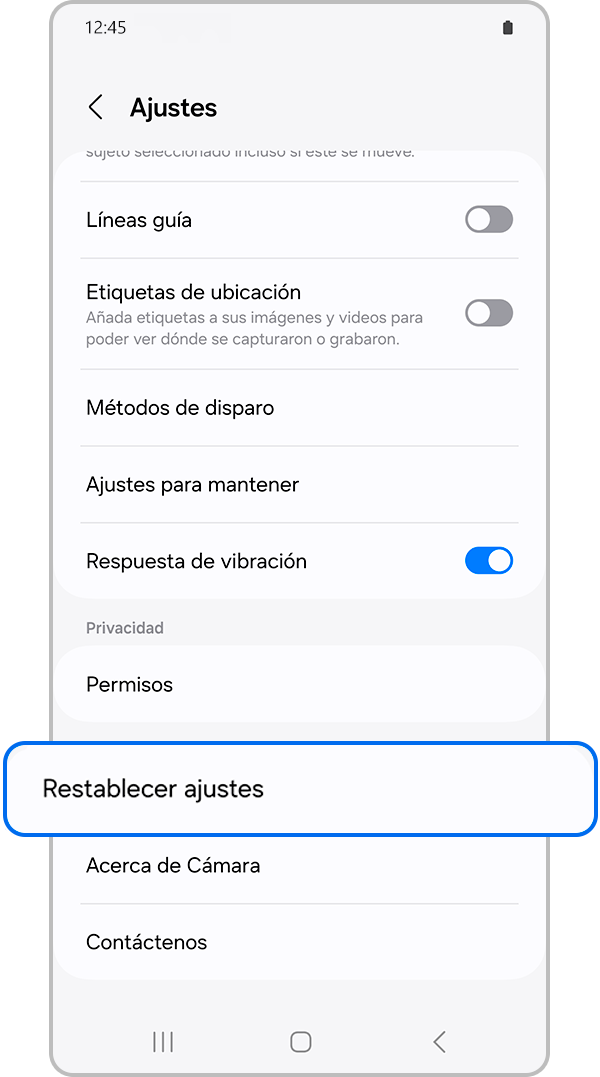
Paso 3. Desliza hasta el final y pulsa en Restablecer ajustes.
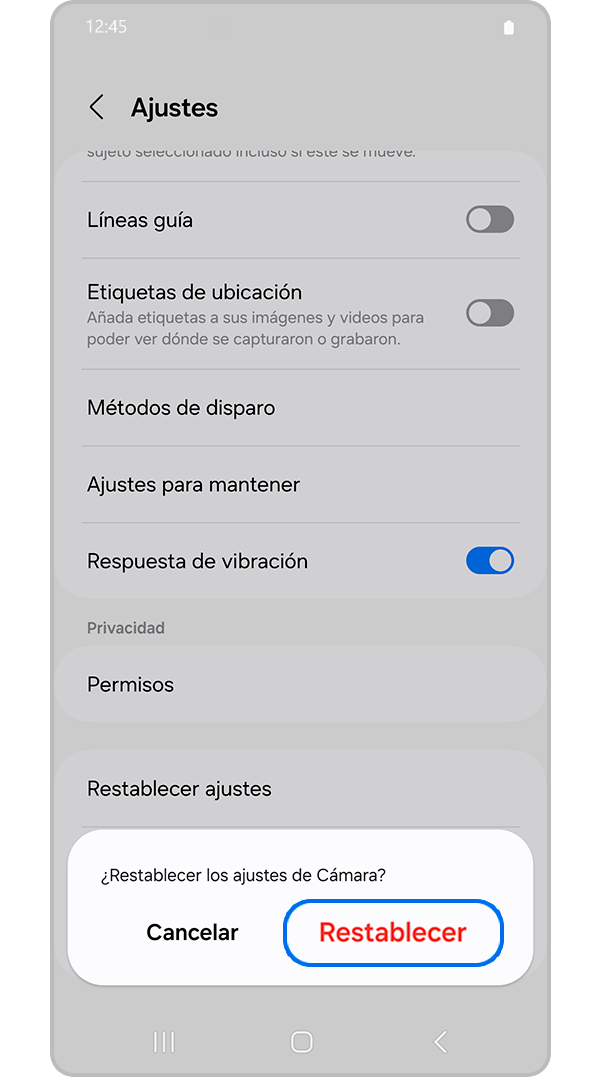
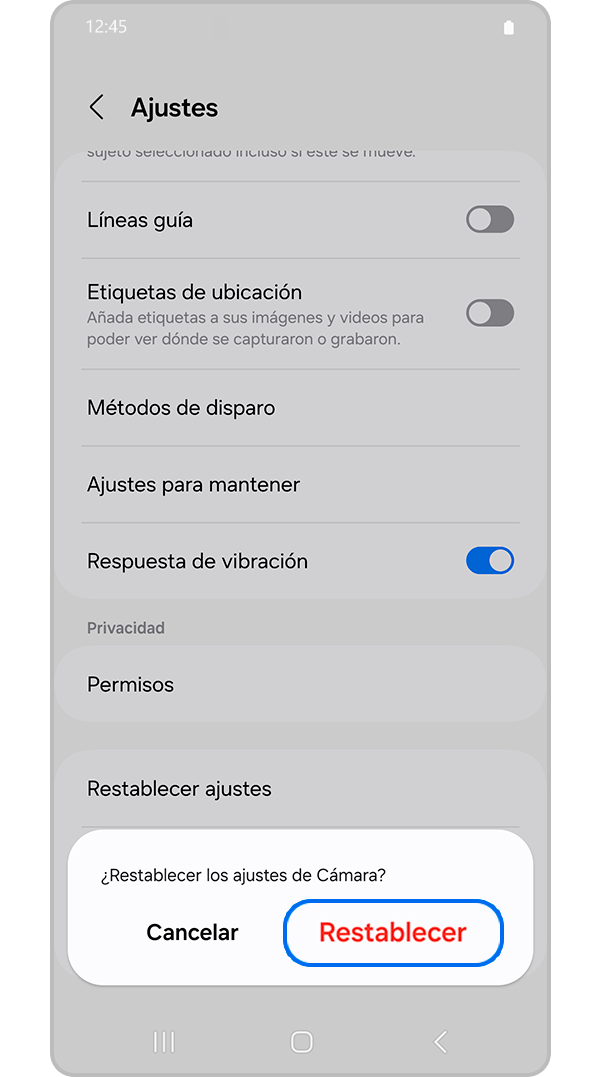
Paso 4. Toca Restablecer para restablecer la aplicación Cámara.
Intenta borrar el cache de la cámara
Si no puedes ingresar a la configuración de la cámara para restablecer los ajustes, realiza el siguiente proceso desde la configuración del teléfono:
- Ingresa en Ajustes.
- Pulsa sobre Aplicaciones.
- Busca la aplicación Cámara, también podrás escribir en la lupa de la parte superior para encontrar más fácil la app de cámara.
- Dentro de las opciones de la aplicación cámara, selecciona Almacenamiento.
- Elimina el caché y datos de la aplicación cámara.
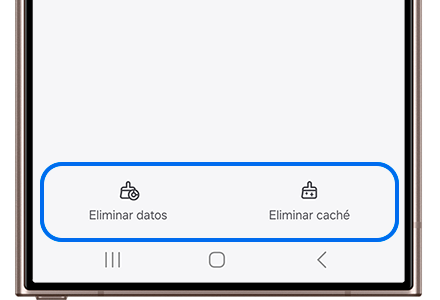
Por último pulsa sobre Forzar detención para cerrar por completo la aplicación y procesos en segundo plano.
Realiza un test a la cámara
Puedes verificar el funcionamiento directo de la cámara a través del modo test que te mostramos a continuación.
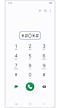

Paso 1. En la aplicación teléfono, digíta el código *#0*# para ingresar al Modo Test del celular.
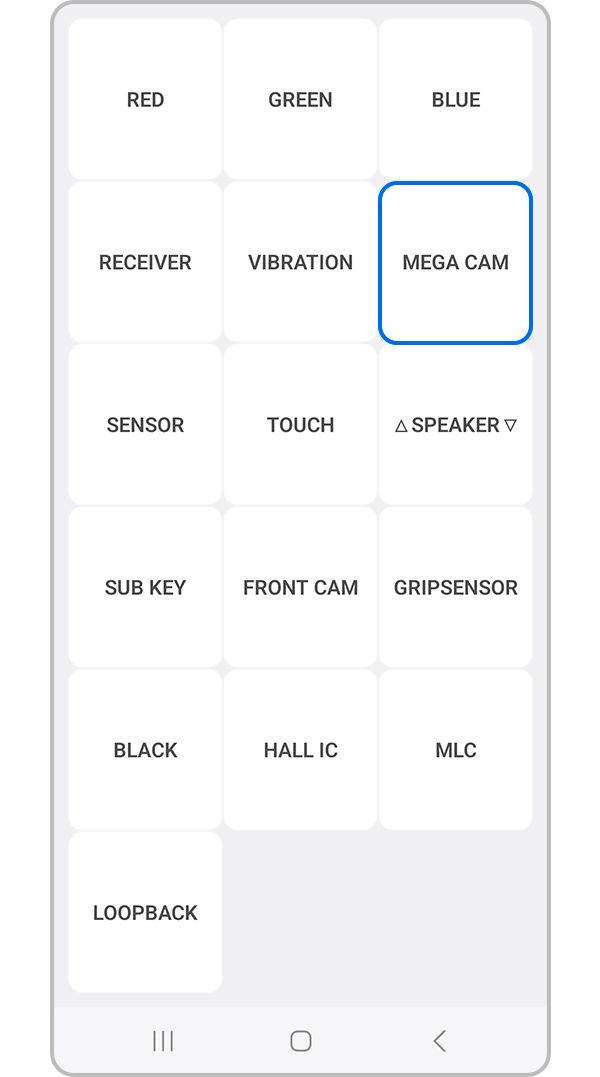
Paso 2. Dentro de las opciones pulsa sobre MEGA CAM.


Paso 3. Verifica el funcionamiento de la cámara, para tomar una fotografia de prueba, pulsa sobre el icono de cámara.
Notas:
- Para salir del Modo Test, pulsa varias veces el botón atrás.
- Si desde el Modo Test no te funciona la cámara, contacta con nosotros ya que el problema puede llegar a ser de hardware (Fallas físicas del dispositivo).
Forzar el reinicio del dispositivo
Si el dispositivo sigue siendo lento o se bloquea incluso después de restablecer la aplicación Cámara, prueba forzar el reinicio del dispositivo para resolver el problema.
Paso 1. Mantén presionado el botón para bajar el volumen y el botón lateral (o botón de encendido) simultáneamente hasta que el dispositivo se apague y se vuelva a encender.
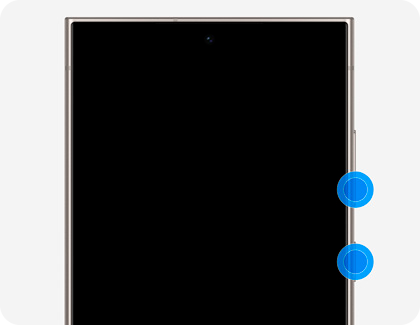
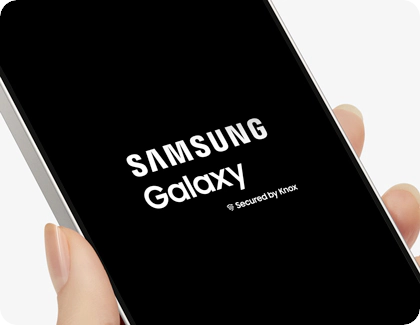
Paso 2. La pantalla se volverá negra al apagarse el dispositivo. Poco después, volverá a aparecer el logo de Samsung, lo que indica que el dispositivo se está reiniciando.
Nota:
- Los datos y archivos se conservarán incluso si fuerza el apagado del dispositivo.
- Las ubicaciones de las teclas laterales y de volumen pueden variar según el modelo del dispositivo.
- Las capturas de pantalla y los menús del dispositivo pueden variar según el modelo del dispositivo y la versión del software.
Ingresa en Modo Seguro
Ciertas aplicaciones descargadas pueden hacer que tu teléfono o tablet se congele, se bloquee o se retrase. Algunas aplicaciones pueden incluso afectar la funcionalidad de la cámara, causar problemas de audio y afectar la conectividad de la red.
El modo seguro deshabilita todas las aplicaciones descargadas y carga solo el software original que vino con tu teléfono o tableta, lo que te permite determinar si el problema es causado por una aplicación o con el teléfono o la tableta.
Si los problemas no aparecen mientras estás en modo seguro, el problema es causado por una aplicación descargada y esa aplicación debe desinstalarse.
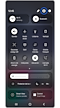

Paso 1. Abre el Panel de acceso rápido > Toca el botón Apagar.
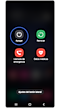

Paso 2. Mantén presionado por 3 segundos el icono de Apagar.
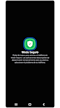

Paso 3. Toca Modo Seguro.
Comprueba si en modo seguro puedes ingresar a la aplicación de cámara sin problemas.
- Si el problema desaparece en el modo seguro: Es probable que una de tus aplicaciones descargadas recientemente haya sido la causa del problema. Procede a desinstalar la aplicación que descargaste justo antes de que tu teléfono o tablet comenzara a tener el problema.
- Si el problema persiste: Es posible que las aplicaciones descargadas no sean la causa del problema. Es posible que debas restablecer el teléfono a la configuración de fábrica.
La imagen de la cámara parece borrosa al realizar una captura con un rango de zoom.
Si presentas problemas de imagen de la cámara durante las tomas a un cierto nivel de zoom, como primera opción verifica Actualizaciones de Software de tu dispositivo.
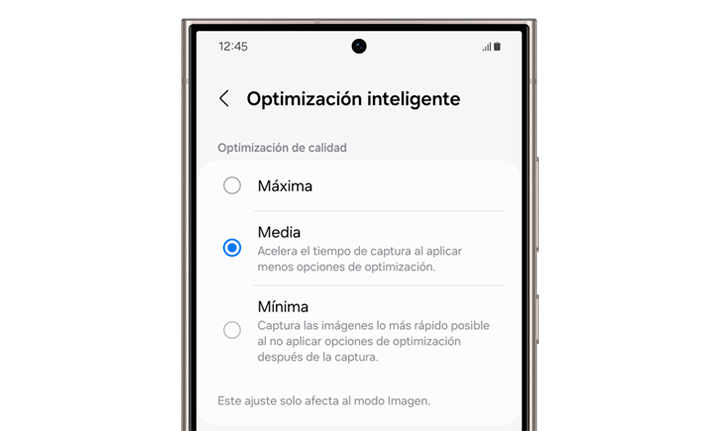
Por ahora, ajusta la optimización de calidad a Medio o Mínimo en la optimización inteligente de la configuración de la cámara y verifica constantemente actualizaciones de software para utilizar la función normalmente.
Zoom cámara
1. Ingresa en la configuración de la Cámara.
2. Pulsa sobre la opción Optimización inteligente.
3. Ajusta la optimización en Media o Mínima.
Por defecto estará en Máxima.

La aplicación de cámara se bloquea al pulsar el botón de micrófono o de tono de color en el modo Pro/Pro Video.
Si presentas cierres de la aplicación al pulsar el botón del micrófono o de tono en el color en el modo Pro, como primera opción verifica Actualizaciones de Software de tu dispositivo.
Por ahora desactiva la opción reducir las animaciones para utilizar la función normalmente.
Reducir animaciones
1. Ingresa en la Ajustes (Del celular).
2. Pulsa sobre la opción Accesibilidad.
3. Selecciona Mejoras de visión.
4. Verifica que el interruptor a la izquierda de Reducir animaciones esté de color gris (desactivado).


Si tienes dificultades con tu dispositivo móvil, tableta o wearables de Samsung, puedes enviarnos una pregunta en la aplicación Samsung Members.
Esto nos permite observar más de cerca lo que está sucediendo. Los datos son anónimos y solo se conservan durante la investigación. Obtén más información sobre cómo enviar un informe de error a través de Cómo usar la aplicación Samsung Members

Gracias por tus comentarios
Por favor responda todas las preguntas.
Contáctanos
WhatsApp
![WhatsApp]()
![WhatsApp]()


Lunes a Domingo
8:00 a.m. a 12:00 a.m.
LiveChat
![LiveChat]()
![LiveChat]()


Lunes a Domingo
8:00 a.m. a 12:00 a.m.
Soporte presencial
Atención telefónica
Costa Rica: 00-800-1-726-7864
Ecuador: 1-800-72-6786
El Salvador: 800-0726-7864
Guatemala: 1-800-299-0033
Atención telefónica
Honduras: 800-2791-9111
Jamaica: 1-800-726-7864
Nicaragua: 001-800-5077267
Panamá: 800-0101
Atención telefónica
Puerto Rico: 1-800-682-3180
Trinidad y Tobago: 1-800-726-7864
Venezuela: 0-800-100-5303
República Dominicana: 1-800-751-2676