[Windows 8] 如何連接藍芽裝置
最後更新日期 : 2025年12月22日
重要提醒:此頁面的資訊只適用於香港產品。產品型號、畫面序列或設定會根據您所在地區及/或購買產品的地區而不同。請按此跳轉至您所在地區的服務支援頁面。

新增一個藍芽裝置
1. 開啟您的藍芽裝置 (鍵盤, 滑鼠, 耳機, 或其他藍芽裝置...)
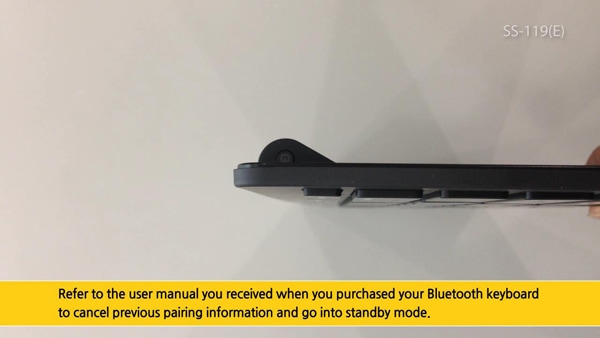
2. 參考您購買的藍芽裝置使用說明,請將裝置啟動為配對狀態
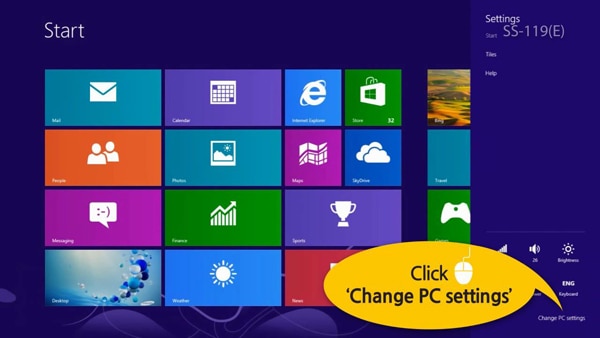
3. 常用工具列 > 點選"設定"圖示 > 點選"變更電腦設定"
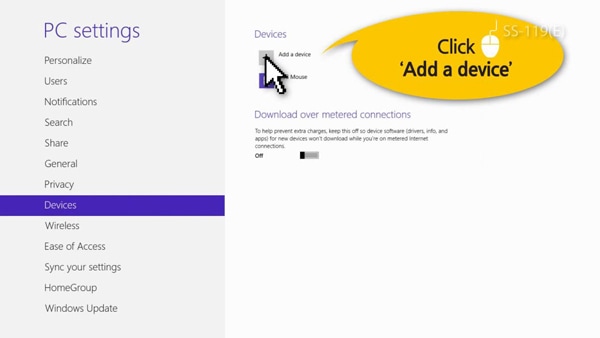
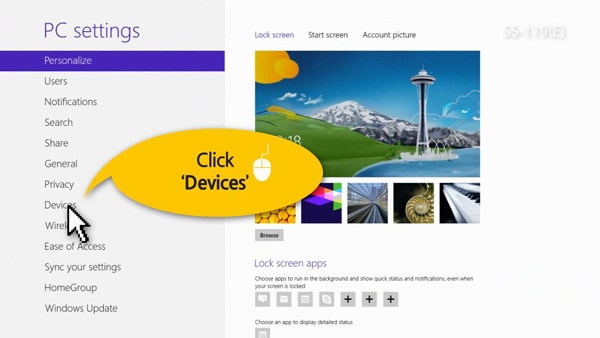
4. 選擇"裝置"選單
5. 按下"新增一個藍芽裝置"
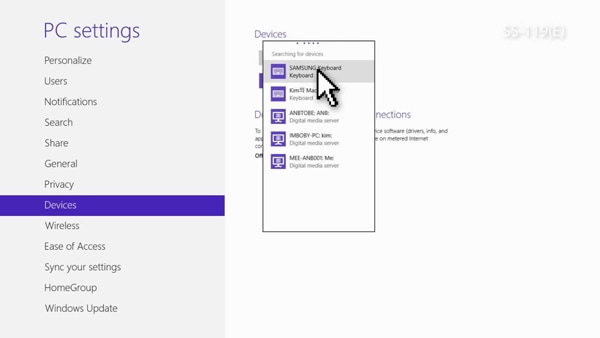
6. 選擇您的藍芽裝置以連接
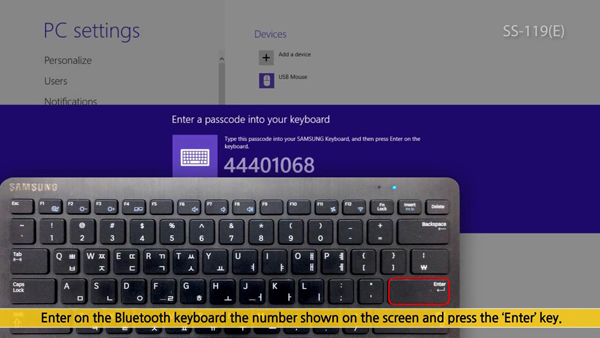
7. 如果連接裝置提示要求輸入密碼,請依畫面輸入顯示的連接密碼
移除已配對的藍芽裝置
1. 常用工具列 > 點選"設定"圖示 > 點選"變更電腦設定"
2. 選擇"裝置"選單
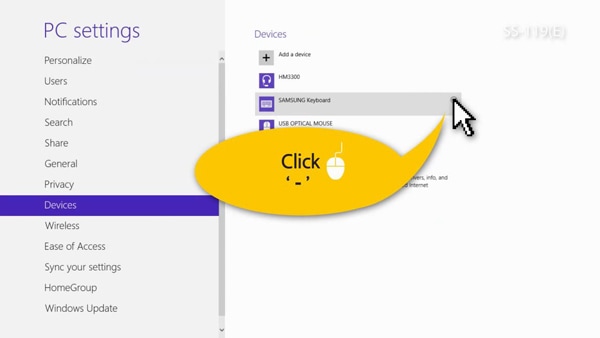
3. 按下要移除藍芽裝置右上方的"-"號按鈕
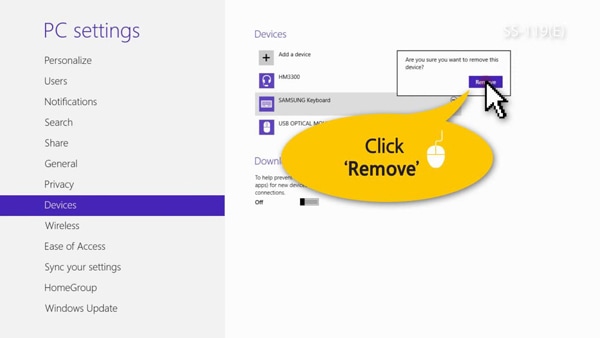
4. 按下"移除裝置"即完成
感謝您提供意見讓我們了解您的需要
請回答所有問題。
RC01_Static Content : This text is only displayed on the editor page