

La puissance connectée de Samsung Galaxy
Les appareils Galaxy sont incroyables seuls… et encore meilleurs ensemble ! Ils proposent de nouvelles façons de communiquer, travailler, jouer et rester en bonne forme. Découvrez de nouvelles façons de rester connecté en toute simplicité, que ce soit pour organiser des appels vidéo, partager des fichiers ou collaborer.1

Appareils à proximité
Maitrîsez vos appareils Samsung
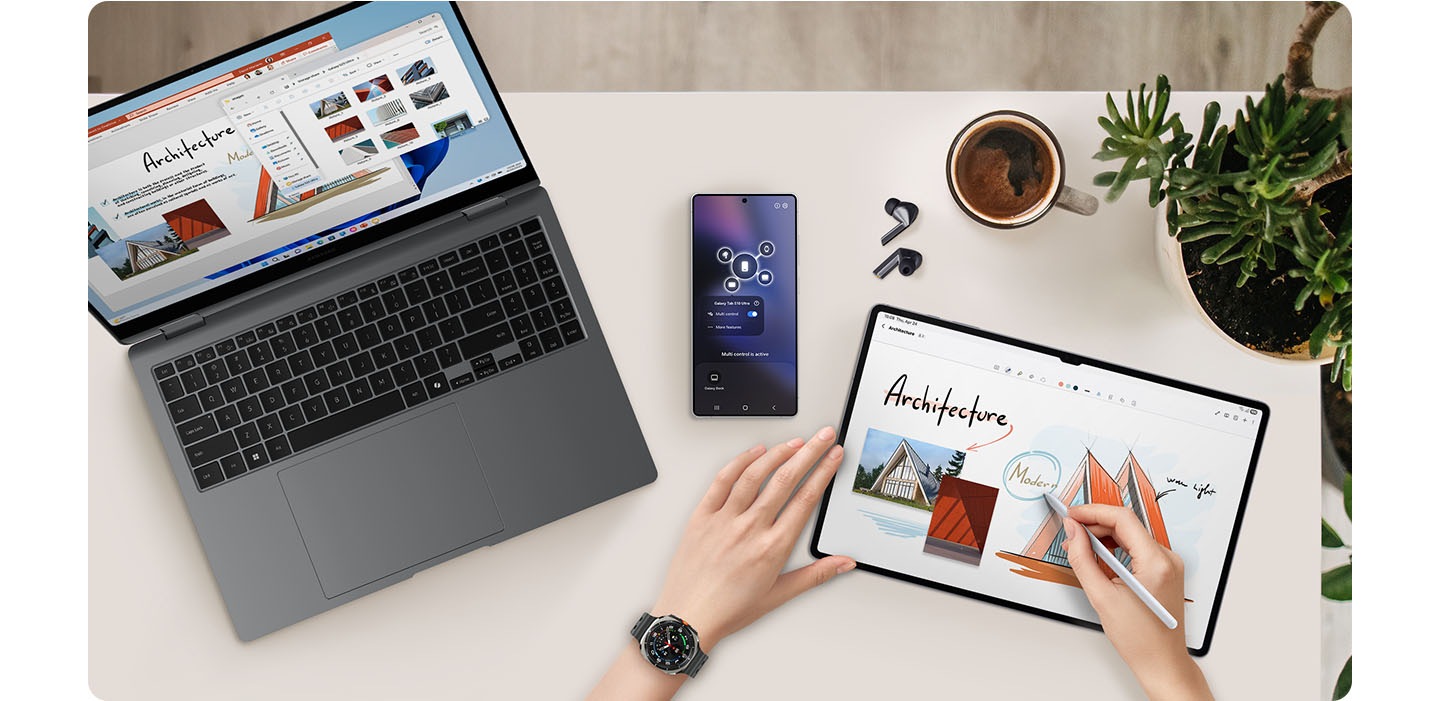
Vous ne savez pas quelles fonctions vous pouvez utiliser entre vos appareils ? Grâce à la fonction Appareils à proximité, vous pouvez voir d’un seul coup d’œil les appareils situés à proximité, les connecter entre eux d’un simple mouvement de doigt, et également directement regarder quelles fonctionnalités sont proposées. Bien sûr, vous pouvez également exécuter des fonctions ou modifier les paramètres! 2


Appareils à proximité
* Cette fonctionnalité nécessite que vos appareils Samsung Galaxy avec compte Samsung et les appareils cibles aient le Wi-Fi et le Bluetooth activés.
1. Balayez vers le bas à partir du coin supérieur droit de l’écran pour ouvrir le panneau Rapide, puis activez "Appareils à proximité".


2. Consultez la liste des appareils connectables en bas de l’écran.


3. Faites glisser un appareils vers le cercle ci-dessus pour le connecter.


4. Vérifier et exécuter les fonctions disponibles entre les appareils connectés via la fenêtre contextuelle.


5. Sélectionnez "Plus de fonctionnalités" pour vérifier les fonctionnalités supplémentaires disponibles entre les appareils ou pour ajuster les paramètres.


- * Image simulée à des fins d’illustration. L’interface utilisateur réelle peut être différente.
- * Pour plus d’informations, veuillez vous référer à la clause de non-responsabilité située au bas de la page précédente.



Partagez sans limites
Plus d'obstacles entre les appareils. Galaxy vous permet de partager votre contenu avec les appareils que vous souhaitez, quand vous vous voulez, où vous voulez.
Quick Share
Quick Share sur les appareils Android
Quick Share permet d'envoyer rapidement et facilement des photos, des vidéos et des documents. Partagez des fichiers avec des smartphones Galaxy, des tablettes, des PC ou même des appareils Android non Samsung à proximité, le tout en quelques secondes. Désormais, vous pouvez également transférer des fichiers à plusieurs contacts simultanément, quel que soit l'endroit où ils se trouvent.3


Partage de stockage
Accédez au stockage de votre smartphone depuis votre Galaxy Book
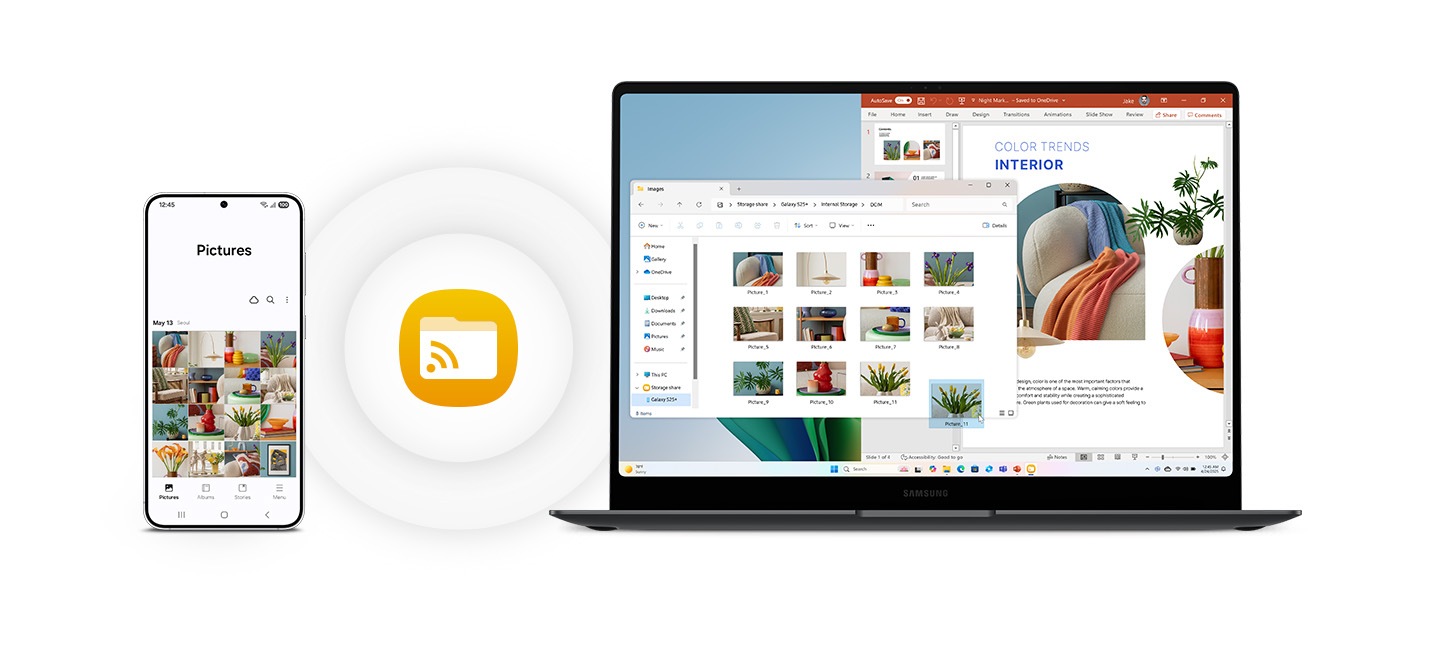
Avez-vous déjà trouvé contraignant de devoir brancher un câble chaque fois que vous vouliez visionner des photos, des vidéos ou des fichiers documents depuis votre mobile sur votre Galaxy Book ? Vous pouvez désormais accéder à vos fichiers et les diffuser depuis votre mobile sans aucun câble, en toute simplicité! 4
Accédez au stockage de votre smartphone depuis votre Galaxy Book
* Cette fonctionnalité nécessite que vos appareils mobiles Samsung Galaxy et Galaxy Book aient le Wi-Fi et le Bluetooth activés et soient connectés au même compte Samsung.
1. Ouvrez l’explorateur de fichiers sur votre Galaxy Book et sélectionnez le périphérique mobile auquel vous voulez vous connecter sous Partage de stockage dans le menu de gauche.


2. Lorsqu’une fenêtre contextuelle apparaît sur votre appareil mobile, appuyez sur 'Autoriser' pour approuver.


3. Accédez aux dossiers et fichiers mobiles sur votre Galaxy Book.


- * Image simulée à des fins d’illustration. L’interface utilisateur réelle peut être différente.
- * Pour plus d’informations, veuillez vous référer à la clause de non-responsabilité située au bas de la page précédente.

Smart View
Mettez votre smartphone en miroir sur votre téléviseur, protégez votre confidentialité
Smart View vous permet de dupliquer votre écran en toute sécurité, tout en préservant la confidentialité de vos messages personnels. Grâce à la fonction « Partager l’application uniquement », vous pouvez partager l’écran de votre téléphone sur votre téléviseur ou d’autres appareils, tout en continuant à utiliser votre téléphone pour d’autres tâches.5


Smart View
1. Balayez vers le bas à partir du coin supérieur droit de l’écran pour ouvrir leVolet de raccourcis, puis appuyez sur "Smart view".


2. Sélectionnez votre téléviseur intelligent dans la liste des appareils qui s'affiche.


3. Sur l'écran contextuel, appuyez sur « Démarrer maintenant » pour autoriser l'accès.
(※ Ceci n'apparaîtra que lorsque vous vous connecterez pour la première fois à un nouvel appareil).


4. Une fois connecté, votre appareil Galaxy devrait commencer à se refléter sur votre téléviseur et vous verrez l'icône flottante sur l'écran de votre appareil Galaxy.


5. Appuyez sur l'icône flottante et sélectionnez une option de contrôle telle que Cast app only.


- * Image simulée à des fins d’illustration. L’interface utilisateur réelle peut être différente.
- * Pour plus d’informations, veuillez vous référer à la clause de non-responsabilité située au bas de la page précédente.


Gardez le contact avec une simplicité inédite
L’écosystème Galaxy ouvert facilite la communication.
Transfert d’appel vidéo
Parlez, regardez et riez ensemble
Vous êtes en train de téléphoner ? Il suffit d'appuyer sur un bouton pour que la conversation se poursuive de l'allée au salon. Transférez en toute transparence votre appel de votre smartphone à votre tablette, et lorsque vous devez partir, transférez simplement l'appel à nouveau.6


Appels sur d’autres appareils
Ne manquez jamais un appel
Si vous travaillez sur tablette ou PC, vous recevrez directement les appels entrants de votre smartphone Galaxy connecté sur vos appareils, pour ne plus rien manquer. 7
Appels sur d’autres appareils
*Cette fonction ne fonctionne qu'entre les appareils Samsung Galaxy.
Votre smartphone Galaxy et votre Tab/PC/Watch doivent être connectés au même compte Samsung.
La carte SIM de votre smartphone doit être activée.
L'appareil principal doit être un smartphone, et l'appareil secondaire peut être une tablette Galaxy Tab, un PC ou une montre Galaxy Watch.
1. Sur votre smartphone et votre tablette Galaxy, ouvrez « Paramètres » (sur un Galaxy Book, ouvrez l'application « Téléphone »).→ Appuyez sur « Appareils connectés »→ Appuyez sur « Appeler et envoyer des SMS sur d'autres appareils » → Activez l'option « Appeler sur d'autres appareils »
2. Vous pouvez désormais recevoir des appels téléphoniques sur d'autres appareils pris en charge.


- * Image simulée à des fins d’illustration. L’interface utilisateur réelle peut être différente.
- * Pour plus d’informations, veuillez vous référer à la clause de non-responsabilité située au bas de la page précédente.


Augmentez votre productivité
avec Samsung Galaxy
La synchronisation des appareils Galaxy vous permet de créer un poste de travail efficace, où que vous soyez.
Lien avec Windows
Ce qui se trouve sur votre smartphone est maintenant sur votre PC
Atteignez un nouveau niveau de synergie avec Lien avec Windows. Au lieu de passer d’un message à l’autre et d’une application à l’autre sur plusieurs appareils, tout est affiché simultanément sur l’écran de votre PC. La continuité de votre flux de travail est encore améliorée grâce aux fonctionnalités Applications récentes et sites Web récents, qui affichent directement sur votre PC les applications mobiles et les recherches que vous avez effectuées récemment.8
Lien avec Windows
* Si vous avez ouvert une session avec votre compte Microsoft pendant l’expérience de première configuration (OOBE) de Windows, il n’est pas nécessaire d’ouvrir une session distincte pour la fonction Lien avec Windows
* Séquences raccourcies.
1. Sur votre PC, lancez l'application Phone Link.
2. Cliquez sur « Android ».


3. Un code QR est créé sur votre PC.
4. Lancez l'appareil photo de votre téléphone et scannez le code QR.


5. Un code PIN est créé sur votre PC.
6. Entrez le code PIN affiché sur votre PC dans votre smartphone.


7. Accordez les autorisations suivantes pour accéder au contenu du smartphone depuis votre PC.


8. L'association des appareils est terminée. Suivez les étapes affichées à l'écran pour terminer.


- * Image simulée à des fins d’illustration. L’interface utilisateur réelle peut être différente.
- * Pour plus d’informations, veuillez vous référer à la clause de non-responsabilité située au bas de la page précédente.


Deuxième écran
Développez votre espace de travail numérique
Boostez votre productivité en utilisant votre Galaxy Tab comme écran secondaire. Grâce à la fonctionnalité « Deuxième écran », l’écran de votre PC s’étend sur votre Galaxy Tab via une connexion filaire ou sans fil, vous offrant plus d’espace pour travailler. Des idées en tête ? Notez-les, illustrez-les et concrétisez-les avec le S Pen.9
Deuxième écran
[Connexion en un clic avec le même compte Samsung (disponible uniquement sur le Galaxy Book)]
1. Activez le Wi-Fi et le Bluetooth sur votre Galaxy Book et votre Galaxy Tab.
2. Lancez l'application Deuxième Écran sur votre Galaxy Book, puis sélectionnez votre Galaxy Tab.
*Si l'option « Connexion automatique à la dernière tablette utilisée » de votre Galaxy Book est activée, toutes les connexions seront établies dès que vous cliquerez sur l'application Second Screen de votre Galaxy Book.
[Se connecter sans compte Samsung ou avec un autre compte Samsung à un autre Galaxy Book ou à un autre PC]
1. Activez le Wi-Fi sur votre PC et votre Galaxy Tab.
2. Sur votre Galaxy Tab, appuyez sur l'icône Deuxième Écran dans le panneau Rapide en glissant vers le bas depuis le haut de l'écran.


3. Lancez l'application Second Screen sur votre PC et sélectionnez votre Galaxy Tab.


- * Image simulée à des fins d’illustration. L’interface utilisateur réelle peut être différente.
- * Pour plus d’informations, veuillez vous référer à la clause de non-responsabilité située au bas de la page précédente.


Samsung Notes
Collaborez n’importe où avec Samsung Notes
Avec Samsung Notes, vos notes se synchronisent intuitivement entre vos appareils Galaxy via Samsung Cloud, offrant une expérience de prise de notes fluide. Vous avez un projet de collaboration ? Il vous suffit de créer une note, de la partager à l'aide d'un lien et d'inviter d'autres personnes à la consulter et à la modifier.10


Multi Control
Contrôlez plusieurs appareils avec un seul périphérique
Effectuez efficacement plusieurs tâches sur vos appareils Galaxy grâce à Multi Control : depuis votre Galaxy Book, Galaxy Tab, smartphone Galaxy, moniteur intelligent ou téléviseur, utilisez une seule souris, un seul clavier ou un seul pavé tactile pour glisser-déposer des fichiers entre plusieurs appareils. Travaillez en toute simplicité d’un appareil à l’autre, du bout des doigts.11
Multi Control
Le Wi-Fi et le Bluetooth doivent être activés sur votre Galaxy Book, Galaxy Tab, TV, Smart Monitor et téléphone, et vous devez être connecté au même compte Samsung.
*Notez qu'il est recommandé de mettre à jour toutes les applications à la dernière version dans le Microsoft Store sur votre PC
- Microsoft Store > Bibliothèque > Obtenir des mises à jour > Tout mettre à jour
1. Sur votre Galaxy Book,
Allez dans « Paramètres Samsung » → Sélectionnez « Appareils connectés » → Activez Multi control


2. Sur votre téléphone et votre tablette Galaxy, ouvrez « Paramètres »→ Appuyez sur « Appareils connectés »→ Activez « Multi control »


3. Recherchez et sélectionnez « Paramètres » sur votre téléviseur → sélectionnez « Tous les paramètres » → sélectionnez « Connexion » → sélectionnez « Multi Control » pour activer la fonctionnalité. L'interrupteur adjacent devient bleu lorsque la fonction est activée.


Recherchez et sélectionnez « Paramètres » sur votre Smart Monitor → sélectionnez « Multi Control » pour activer la fonction.


4. Connectez les appareils en déplaçant le curseur de la souris sur un appareil proche :
a. Placez vos appareils (Galaxy Book, Galaxy Tab, TV, Smart Monitor et téléphone) à proximité les uns des autres et assurez-vous qu'ils sont allumés.
b. Utilisez la souris ou le trackpad de votre Galaxy Book pour déplacer le curseur au-delà du bord gauche ou droit de l'écran et déplacez le curseur à nouveau dans la même direction.
c. Si le curseur apparaît sur l'autre écran, vos appareils sont connectés.


5. Arrangez les positions de vos appareils :
(Lorsqu'un téléphone Galaxy/Tab est connecté à un Galaxy Book)
a. Sur votre Galaxy Book, accédez aux Paramètres multi-contrôle
(Paramètres Samsung → Appareils connectés → Contrôle multiple).
b. Faites glisser l'image de l'appareil de la tablette ou du téléphone connecté vers la gauche/droite/le haut/le bas du Galaxy Book comme vous le souhaitez.
c. Cliquez sur « Appliquer » pour enregistrer.


(Lorsqu'un téléphone Galaxy est connecté à une Galaxy Tab, sans Galaxy Book)
a. Sur votre Galaxy Tab, allez dans les paramètres de contrôle multiple
(Paramètres → Appareils connectés → Contrôle multiple → Connecter le téléphone → Emplacement du téléphone).
b. Choisissez l'emplacement où vous souhaitez placer votre téléphone. (Droite, gauche, haut, bas)
- * Image simulée à des fins d’illustration. L’interface utilisateur réelle peut être différente.
- * Pour plus d’informations, veuillez vous référer à la clause de non-responsabilité située au bas de la page précédente.


Une vie saine et connectée avec les services Samsung Galaxy
Votre Galaxy Watch et votre smartphone Galaxy fonctionnent en synergie, comme une véritable équipe connectée.
Harmonisez votre parcours bien-être
Accédez à des informations sur votre bien-être général et surveillez les grâce à l’application Samsung Health sur vos appareils Samsung Galaxy. Intégrez des informations détaillées pour atteindre vos objectifs.12,13


Gérez votre bien-être quotidien en fonction de votre score énergétique
Le Score d’énergie est la mesure quotidienne de votre énergie physique et mentale et de votre état de préparation. L’analyse de votre sommeil, de votre activité et de votre fréquence cardiaque permet de calculer votre Score d’énergie pour la journée à venir, directement depuis vos appareils Galaxy.14, 15


Dormez bien et commencez la journée du bon pied
Vous vous demandez pourquoi vous êtes fatigué, même après plusieurs heures de sommeil ? Suivez vos habitudes de sommeil avec votre Galaxy Watch. Suivez vos données de sommeil et bénéficiez d’un coaching personnalisé pour passer de meilleures journées et nuits.16


Suivez votre santé cardiaque
Suivez vos activités cardiaques et restez informés grâce à votre Galaxy Watch. Samsung Health Monitor avec Samsung Health vous permettent de réaliser différentes mesures.17,18


Find My Phone
Pas d’inquiétude si vous oubliez votre smartphone
Vous ne trouvez pas votre smartphone ? S’il se trouve à proximité, appelez-le à l’aide d’une Galaxy Watch jumelée via Find My Phone. S’il est hors de portée et déconnecté du Bluetooth, utilisez Samsung Find pour accéder à la position de votre téléphone sur une carte et l’appeler via votre montre.19
Find My Phone
1. Sur le panneau Rapide, appuyez sur « Trouver mon smartphone », puis appuyez sur « Démarrer ».


2. Si votre smartphone n'est pas à proximité et qu'il est déconnecté de votre Galaxy Watch ou du Bluetooth, vous pouvez appuyer sur le bouton de vérification « ✓ »pour le localiser via Samsung Find.


3. Localisez votre smartphone à l'aide d'une carte qui s'affiche sur votre Watch.


- * Image simulée à des fins d’illustration. L’interface utilisateur réelle peut être différente.
- * Pour plus d’informations, veuillez vous référer à la clause de non-responsabilité située au bas de la page précédente.


Profitez de vos divertissements préférés sans limites
Galaxy facilite le partage, la recherche et l’immersion dans vos contenus préférés : musique, films, séries et bien plus encore !
Sortie média
Continuez d'écouter votre musique en changeant de périphérique
Ouvrez simplement « Sortie média » depuis le panneau d’accès rapide, et choisissez de continuer à écouter votre musique sur vos Galaxy Buds, vos haut-parleurs Bluetooth ou Wi-Fi, et contrôlez vos appareils à partir d’un seul écran. Vous pouvez même connecter simultanément deux enceintes Wi-Fi ou plus, ainsi, et profiter d’une meilleure immersion dans vos divertissements grâce à votre smartphone Samsung Galaxy. 20
Sortie média
1. Balayez vers le bas à partir du coin supérieur droit de l’écran pour ouvrir le volet des raccourcis, puis appuyez sur "Sortie média".


2. Sélectionnez la sortie audio que vous souhaitez utiliser.


3. Contrôler la musique pendant l'écoute.
4. Lorsqu’il y a deux haut-parleurs ou plus, appuyez et sélectionnez les haut-parleurs pour jouer la même musique.


*Les appareils pris en charge pour la sortie audio sont répertoriés ci-dessous :
- Galaxy Buds
- Haut-parleurs et écouteurs Bluetooth
- Haut-parleurs intégrés Chromecast
- Haut-parleurs filaires
- * Image simulée à des fins d’illustration. L’interface utilisateur réelle peut être différente.
- * Pour plus d’informations, veuillez vous référer à la clause de non-responsabilité située au bas de la page précédente.


Auto Switch
Passez rapidement des films aux appels
Imaginons que vous regardiez un film sur votre Galaxy Tab, Galaxy Book ou téléviseur avec vos Galaxy Buds et que vous receviez soudainement un appel sur votre smartphone. La fonction Auto Switch connecte instantanément vos Galaxy Buds à votre smartphone, vous permettant ainsi de répondre immédiatement depuis vos écouteurs. Une fois l’appel terminé, elle vous reconnecte à votre film.21
Auto Switch
*Assurez-vous que tous vos appareils Samsung Galaxy ont activé le Bluetooth et qu'ils sont connectés au même compte Samsung.
1. Sur votre smartphone et votre tablette Galaxy, ouvrez « Paramètres ».
2. Appuyez sur « Connexions », puis sur « Bluetooth ».


3. Recherchez votre Galaxy Buds dans la liste des appareils et appuyez sur l'icône Paramètres à côté.


4. Activez l'option « Commutation automatique vers d'autres appareils ».
Désormais, les Galaxy Buds passeront automatiquement d'un appareil à l'autre lorsque vous êtes en train de téléphoner ou de regarder un contenu, etc.
*Aucune configuration n'est requise pour votre téléviseur Samsung.


- * Image simulée à des fins d’illustration. L’interface utilisateur réelle peut être différente.
- * Pour plus d’informations, veuillez vous référer à la clause de non-responsabilité située au bas de la page précédente.


Auto Hotspot
Connectez-vous instantanément, où que vous soyez
Grâce à la fonction Auto Hotspot, votre Galaxy Tab peut se connecter automatiquement au hotspot de votre smartphone et vous permettre de vous connecter instantanément à Internet, où que vous soyez.22
Auto Hotspot
* Assurez-vous que votre smartphone Samsung Galaxy et votre Galaxy Tab sont connectés à votre compte Samsung. Sinon, invitez les membres de la famille au groupe familial à partir du point d’accès automatique de votre smartphone Galaxy.
1. Sur votre smartphone Samsung Galaxy,
allez dans “Paramètres” → Appuyez sur “Connexions” → Appuyez sur "Point d'accès mobile et modem” → Activez “Point d'accès mobile”


2. Sur votre Galaxy Tab,
Appuyez longuement sur l'icône Wi-Fi dans le panneau Rapide en balayant vers le bas depuis le haut de l'écran.


3. Trouvez votre smartphone Samsung Galaxy dans la liste Wi-Fi et connectez-vous.


- * Image simulée à des fins d’illustration. L’interface utilisateur réelle peut être différente.
- * Pour plus d’informations, veuillez vous référer à la clause de non-responsabilité située au bas de la page précédente.


FAQ
L'expérience connectée Galaxy est un écosystème intégré qui relie de manière transparente vos appareils Galaxy.
Des smartphones Samsung Galaxy aux tablettes, PC, Galaxy Buds et montres, en passant par les téléviseurs et écrans intelligents, elle offre une expérience unifiée sur une large gamme d'appareils.
Vous pouvez facilement partager du contenu, des écrans et des fonctionnalités entre vos appareils, supprimant ainsi les frontières entre eux. Cette expérience fluide rend vos moments quotidiens plus pratiques et plus agréables
L'utilisation conjointe d'appareils Galaxy vous permet de bénéficier d'un écosystème fluide et d'une expérience utilisateur améliorée. Votre smartphone Galaxy peut être couplé à d'autres produits Samsung tels que les Galaxy Buds, la Galaxy Watch, la Galaxy Tab et le Galaxy Book pour une fonctionnalité inter-appareils fluide.
Les appareils Samsung Galaxy peuvent se détecter mutuellement pour se connecter et interagir facilement de différentes manières. Vous pouvez synchroniser vos notes et vos données, partager des fichiers, dupliquer des écrans et bien plus encore.
Faire partie de l'écosystème Galaxy améliore également les performances de votre téléphone en matière de travail et de productivité, car il offre davantage de fonctionnalités pour le multitâche et la communication entre appareils. Par exemple, vous pouvez copier un élément depuis votre smartphone Galaxy et le coller directement sur un Galaxy Book ou une Tab compatible. Vous pouvez également glisser-déposer des éléments entre différents appareils, presque comme si vous utilisiez un seul et même espace de travail étendu.
Veuillez vous reporter aux éléments ci-dessous pour connaître les appareils qui prennent en charge les expériences connectées.
Vous pouvez profiter de l'expérience connectée Galaxy sur les appareils suivants :
1. Smartphones : Galaxy S Series, Galaxy Z Series, Galaxy A Series, etc.
2. Tablettes : Galaxy Tab S Series, Galaxy Tab A Series, etc.
3. Montres connectées : Galaxy Watch Series, Galaxy Fit Series, etc.
4. Écouteurs sans fil : Galaxy Buds Series, etc.
5. Ordinateurs portables : Galaxy Book Series et autres ordinateurs portables Samsung.
6. Autres appareils : téléviseurs intelligents Samsung, moniteurs intelligents, etc.
En connectant ces appareils, vous pouvez profiter d'une expérience utilisateur plus pratique et plus efficace grâce à un écosystème intégré.
Toutefois, les appareils et fonctionnalités disponibles peuvent varier en fonction du pays, du modèle et de la version One UI.
Veuillez vous reporter aux éléments ci-dessous pour vérifier les fonctionnalités connectées qui peuvent être utilisées avec mon appareil.
Vous pouvez vérifier les expériences connectées disponibles sur vos appareils Galaxy dans les paramètres.
Sur votre smartphone et votre tablette, accédez à Paramètres > Appareils connectés pour afficher les expériences connectées disponibles et activer ou désactiver chaque fonctionnalité.
Pour Galaxy Book, ouvrez l'application Paramètres Samsung > Appareils connectés pour vérifier les options disponibles.
L'expérience connectée Galaxy est compatible exclusivement entre les appareils Galaxy.
Cependant, certaines fonctionnalités, telles que Quick Share, sont également compatibles avec les appareils non Galaxy.
Oui, vous devez vous connecter avec un compte Samsung pour profiter de l'expérience connectée Galaxy.
Cependant, certaines fonctionnalités, telles que Lien avec Windows et certaines fonctions des Galaxy Buds, peuvent être utilisées sans se connecter à un compte Samsung.
Produits Galaxy
Connectez-vous en toute simplicité, pour plus de possibilités
Découvrez la famille d’appareils Galaxy


- Images simulées à des fins d’illustration. L’interface utilisateur réelle peut varier.
- Appareil vendu séparément. Les appareils disponibles peuvent varier en fonction du pays ou du revendeur.
- Les fonctions disponibles peuvent varier selon l’appareil, le pays, la région, l’opérateur ou la version de One UI.
- Pour utiliser la fonctionnalité Appareils à proximité, les conditions suivantes doivent être remplies.
- Disponible sur les appareils avec One UI 2.1 ou supérieur et Android OS 10 (Q OS) version ou supérieure installée. Les PC pris en charge comprennent les Galaxy Books, y compris les PC basés sur Qualcomm sortis en 2020 ou plus tard, et les PC Windows d'autres fabricants avec les pilotes Bluetooth/Wi-Fi d'Intel (OS : Windows 10 version 2004 ou supérieure, pilote Bluetooth : Intel version 22.50.02 ou supérieure, pilote Wi-Fi : Intel version 22.50.07 ou supérieure). Une connexion Bluetooth et Wi-Fi est nécessaire pour Quick Share. Le nombre d'appareils avec lesquels Quick Share peut partager simultanément peut varier en fonction du matériel de la puce Wi-Fi de l'appareil de partage. La vitesse réelle peut varier en fonction de l'appareil, de l'état du réseau et de l'environnement de l'utilisateur. Pour le partage de fichiers avec des codes QR et des contacts, un maximum de 1 000 fichiers peut être transféré à la fois. La taille des fichiers est limitée à 10 Go par fichier et à 10 Go par jour. Le lien expire au bout de deux jours. L'appareil de l'expéditeur doit disposer d'un compte Samsung, et les appareils de l'expéditeur et du destinataire doivent être connectés à Internet.
- Chaque appareil doit être connecté au même compte Samsung et les fonctions Wi-Fi et Bluetooth doivent être activées. Requiert des smartphones et tablettes Galaxy mis à jour avec One UI 7 ou supérieur et la version noyau 5.15 ou supérieure et Galaxy Book2 ou supérieur (Intel) et Galaxy Book4 ou supérieur (Arm). La disponibilité des fonctionnalités peut varier selon le pays et le modèle de l'appareil.
- Smart View disponible uniquement sur les téléviseurs intelligents, les smartphones Galaxy et les tablettes qui prennent en charge Miracast. La disponibilité d'App Cast peut varier en fonction de l'appareil, de l'application et du pays.
- Google Meet est une marque de Google LLC. Disponible sur les appareils Galaxy (smartphones et tablettes) en utilisant le même compte Google déjà enregistré. Cette fonctionnalité ne peut être utilisée que pour les appels de groupe. La qualité vidéo peut varier en fonction du nombre de participants et des conditions du réseau. Cette fonctionnalité peut être modifiée sans préavis.
- La fonctionnalité Appeler sur d'autres appareils nécessite que les deux appareils soient connectés au même compte Samsung et que les appareils soient initialement appairés dans les paramètres afin de se connecter automatiquement. Disponible sur les appareils Samsung fonctionnant sous Android P et dotés d'une mémoire vive de 3 Go et plus. Nécessite un PC fonctionnant sous Windows 10 avec la version 1809 ou supérieure, le Galaxy Book fonctionnant avec One UI 5.0 ou supérieur et le smartphone Galaxy fonctionnant avec One UI 5.0 ou supérieur. La date de déploiement de la fonctionnalité de service peut varier selon le pays, l'opérateur et l'appareil.
- Les utilisateurs doivent relier leur appareil Samsung Galaxy à leur PC Windows via « Lien avec Windows » sur les appareils mobiles et l'application Microsoft Phone Link sur le PC et suivre les instructions de configuration, notamment en se connectant au même compte Microsoft. Lien avec Windows est préchargé sur certains appareils Samsung Galaxy. Les tablettes nécessitent One UI 5.1.1 ou une version ultérieure. Les PC (Microsoft Phone Link App) nécessitent Windows 10 ou une version ultérieure. Microsoft Phone Link recommande que l'appareil Samsung Galaxy soit sur le même réseau Wi-Fi que l'ordinateur. Certaines applications mobiles peuvent restreindre le contenu à partager sur d'autres écrans. Certaines fonctions connexes peuvent varier en fonction de l'appareil. Les tablettes ne comprennent pas les fonctions Appel/Message. L'option « Sites web récents » n'est disponible que lors de l'utilisation de l'application Samsung Internet sur les smartphones Samsung Galaxy avec One UI 3.1.1 ou supérieur (Samsung Galaxy S, Note, Z Fold, Z Flip), les tablettes avec One UI 5.1.1 ou supérieur (disponible uniquement sur les modèles Tab S, pas sur les modèles Tab FE ou Tab Lite) et les PC Windows avec Windows 10 20H1 ou supérieur. Nécessite les dernières mises à jour de l'application Microsoft Phone Link/Lien avec Windows/Samsung Internet.
- Deuxième écran est disponible sur toutes les séries Galaxy Tab S à partir de S7 et Active4 Pro, Active5 fonctionnant avec One UI 5.1.1 ou une version ultérieure. (One UI 6.1.1 ou une version ultérieure est recommandée). Un même compte Samsung connecté sur le Galaxy Tab et le Galaxy Book est nécessaire pour lancer directement Deuxième écran depuis un PC sans l'activer sur le Galaxy Tab. Les PC équipés d'un écran sans fil et de Windows 10 20H2 ou supérieur sont nécessaires.
- Pour une utilisation générale de Samsung Notes entre les appareils, une connexion réseau ou Wi-Fi est nécessaire. Tous les appareils doivent être connectés au même compte Samsung. Non disponible sur les Galaxy Watch, les Galaxy Buds et les Galaxy Ring. Le travail en groupe sur des notes partagées n'est disponible que sur les téléphones et les tablettes Galaxy équipés d'Android O OS ou d'une version ultérieure. Nécessite la dernière mise à jour de l'application Samsung Notes.
- Chaque appareil doit être enregistré avec le même compte Samsung et connecté au même réseau Wi-Fi. Le contrôle multiple est pris en charge sur les téléphones et tablettes Galaxy fonctionnant avec One UI 5.1.1 ou supérieur, les appareils de la série Galaxy Book sortis en 2021 ou plus tard avec Samsung Settings v1.5(Intel) ou Samsung Settings v3.3(ARM), les téléviseurs 2024 et les moniteurs intelligents 2024. Certaines fonctions (telles que Copier & Coller ou Glisser & Déposer) peuvent ne pas être disponibles sur certains appareils ou applications. La disponibilité des fonctions peut varier selon les pays.
- Nécessite l'application Samsung Health version 6.24 ou ultérieure.
- Toutes les informations sur Samsung Health sont destinées à des fins de bien-être général uniquement. Les conseils sont fournis à titre d'information uniquement. Elles ne sont pas destinées à la détection, au diagnostic ou au traitement d’un problème médical ou d’un trouble du sommeil. Consultez un professionnel de santé pour obtenir des conseils. L’interface utilisateur peut varier en fonction de la version du logiciel, du modèle, du pays et d'autres facteurs.
- Le Score d’énergie est disponible sur les téléphones Android (Android 11 ou supérieur) et nécessitent l’application Samsung Health (v6.27 ou supérieur)
- Pour vérifier le Score d’énergie, les données de santé enregistrées par la Samsung Galaxy Watch (Galaxy Watch4 Series et modèles ultérieurs, à l’exception de Galaxy Fit3) ou la Samsung Galaxy Ring doivent être synchronisées avec l’application Samsung Health. Nécessite au moins les données d’activité et de sommeil de la veille, ainsi que les données de fréquence cardiaque pendant le sommeil.
- Nécessite l’application Samsung Health version 6.24 ou ultérieure. Le coaching sommeil nécessite au moins 7 jours de données de sommeil, dont 2 jours de repos.
- Les fonctionnalités relatives à la fréquence cardiaque ne sont pas destinées à être utilisées pour la détection, le diagnostic, le traitement, la surveillance ou la gestion d’une affection médicale ou d’une maladie.
- L’usage de l'électrocardiogramme (ECG) et de la fonctionnalité notification de rythme cardiaque irrégulier (IHRN) via l’application Samsung Health Monitor est un dispositif médical de classe IIa portant le marquage CE au titre de cette réglementation. Fabriqué par Samsung Electronics Co., Ltd. (Corée du Sud), l’évaluation de la conformité a été réalisée par l’organisme notifié DNV GL Presafe AS (CE2460). Destiné à être utilisé sur les montres et téléphones Samsung Galaxy compatibles. Veuillez noter que la disponibilité peut varier selon le pays. Cette fonction n'est pas destinée à fournir une notification à chaque épisode de rythme irrégulier suggérant une fibrillation auriculaire, et l'absence de notification ne signifie pas l'absence de pathologie cardiaque. Elle n'est pas destinée aux utilisateurs présentant d'autres arythmies connues ou aux utilisateurs âgés de moins de 22 ans. Les utilisateurs ne doivent pas interpréter ou prendre des mesures cliniques sur la base des mesures effectuées sans consulter un professionnel de santé qualifié. Le dispositif ECG n'est pas destiné à remplacer les méthodes traditionnelles de diagnostic ou de traitement. Pour plus d’informations, veuillez-vous rapprocher de votre professionnel de santé.
- Samsung Find (Find My Phone) est pris en charge sur les montres Galaxy avec Wear OS couplées à des smartphones Galaxy équipés d'Android 10 ou ultérieur. Le smartphone couplé doit être connecté à un compte Samsung.
- La sonnerie « Trouver mon téléphone » et la sonnerie sur la carte sont prises en charge lorsque le Bluetooth est connecté et à portée. La sonnerie sur la carte peut également être activée à distance.
- Pour l'activation à distance, votre montre doit être connectée au Wi-Fi ou aux données mobiles. Votre montre et votre smartphone doivent être connectés au même compte Samsung et l'accès à la géolocalisation doit être autorisé.
- Pour connecter des enceintes Wi-Fi à la sortie média, les enceintes doivent prendre en charge Chromecast et être disponibles sur les appareils Galaxy avec One UI 5.1 ou ultérieur. L'enceinte Wi-Fi et l'appareil Galaxy doivent être sur le même réseau Wi-Fi. Les enceintes Bluetooth et les Buds doivent être en mode d'appairage pour utiliser la sortie média.
- La fonction Auto Switch n'est disponible que sur les smartphones et tablettes Galaxy avec One UI 4.1.1 ou supérieur, sur les Galaxy Watch4 Series et modèles ultérieurs, sur les modèles de téléviseurs Samsung lancés en 2022 ou plus tard et sur les modèles Galaxy Book avec One UI 6.0 ou supérieur. Les Galaxy Buds doivent être appareillés au moins une fois avec votre smartphone, tablette, montre, TV ou Book Galaxy pour utiliser l'Auto Switch avec les appareils. L'Auto Switch est disponible uniquement sur les Buds2 Pro, Buds3 et Buds3 Pro et pas sur les autres modèles. Les produits éligibles doivent être connectés au même compte Samsung et le Bluetooth et le Wi-Fi doivent être activés.
- La disponibilité du point d’accès mobile sur le téléphone peut varier en fonction de la politique de l’opérateur. Tous les appareils doivent être enregistrés sous le même compte Samsung. Le téléphone doit être connecté au réseau mobile.
Vos appareils (smarpthone, tablette, PC) doivent être connecté au même compte Samsung. Wi-Fi et Bluetooth doivent être activés. Les téléphones et tablettes Galaxy doivent être équipés de One UI 7 ou une version ultérieure. Des fonctionnalités limitées sont disponibles si votre téléphone ou votre tablette dispose de One UI 4.1.1 ou d'une version ultérieure et de Continuity Service 1.2.27 ou d'une version ultérieure. L'application Appareils à proximité doit être installée à partir du Microsoft Store pour le Galaxy Book équipé de Samsung Settings 6.0 ou supérieur (Arm), Samsung Continuity Service 1.13 ou supérieur. Appareils détectables : Les appareils qui remplissent les conditions ci-dessous s'affichent lorsque vous appuyez sur le bouton Appareils à proximité dans le panneau rapide. Téléphones et tablettes Galaxy : Ils doivent être connectés au même compte Samsung et le Bluetooth doit être activé. One UI 7 ou une version plus récente est nécessaire pour utiliser toutes les fonctionnalités. Des fonctionnalités limitées sont disponibles si votre téléphone ou votre tablette dispose de One UI 4.1.1 ou d'une version ultérieure et de Continuity Service 1.2.27 ou d'une version ultérieure.Le Galaxy Book doit être connecté au même compte Samsung, le Bluetooth doit être activé et nécessite Samsung Settings 6.0 ou supérieur (Arm), Samsung Continuity Service 1.13 ou supérieur. Les téléviseurs, moniteurs et projecteurs Samsung doivent être allumés et doivent avoir été connectés au téléphone/tablette au moins une fois à l'aide de Smart View ou DeX. Seuls les téléviseurs sortis en 2016 ou plus tard sont pris en charge. Ne peuvent pas être reconnus sur les Galaxy Books. Les Galaxy Buds, les Galaxy Watch, bracelets de fitness et Galaxy Ring doivent être couplés au téléphone à l'aide du Bluetooth qui doit être activé. Les Galaxy Buds doivent être retirés de leur étui ou l'étui doit être ouvert. Les Galaxy Watch4 et supérieures sont prises en charge. Les Galaxy Buds, les Galaxy Watch et Galaxy Ring ne peuvent pas être reconnus sur les Galaxy Books ou les tablettes.
Les appareils qui remplissent les conditions ci-dessus s'affichent lorsque vous appuyez sur le bouton Appareils à proximité dans le panneau rapide.
Enregistrez votre produit
Enregistrement rapide et facile des produits..
Recevoir des services personnalisés et des conseils à jour.
Entrez votre n° de série/IMEI
Scan the QR code on your products for easy registration.
* Uniquement sur l’électroménager Samsung et les moniteurs B2C non intelligents.
Entrez votre n° de série/IMEI
Enregistrement rapide et facile des produits.

Enregistrement presque terminé ! !
N° de série/IMEI valide. Sélectionnez le modèle du produit.
Recherches suggérées
Galaxy Book3 Ultra
SM-G996BZKGEUA
Serial Number: R3CR508WNAH
L’appareil n’a actuellement pas de fonction appareil photo.
Veuillez essayer sur un autre appareil.