WhatsApp Chats auf ein neues Handy übertragen
Hast du ein neues Handy bekommen und möchtest deine alten WhatsApp-Chats übertragen? Dann bist du hier genau richtig! Der Umzug auf ein neues Handy ist ein aufregendes Ereignis. Wir erklären dir, wie du WhatsApp-Chats sowohl von einem Android- als auch von einem iPhone überträgst. Es gibt hierfür verschiedene Möglichkeiten. Egal für welche du dich entscheidest, wichtig ist, dass du vorher ein Backup erstellst. So vermeidest du möglichen Datenverlust.
In dieser FAQ stellen wir dir eine Schritt-für-Schritt-Anleitung zur Verfügung, um deine WhatsApp Chats auf ein neues Handy zu übertragen.
Wie übertrage ich WhatsApp auf ein neues Handy?
Möchtest du WhatsApp auf ein neues Galaxy Smartphone übertragen, gibt es mehrere Optionen:
- Du kannst mit deinem alten Handy ein Backup deines WhatsApp-Kontos auf Google Drive oder iCloud erstellen und anschließend auf dem neuen Gerät wiederherstellen.
- Du kannst das lokal auf dem Handy gespeicherte Backup manuell mit dem PC übertragen.
- Du nutzt die integrierte Funktion "Nummer ändern", wenn du dieselbe Telefonnummer behalten möchtest. Dabei bleiben auch deine Chatverläufe erhalten.
Folge den Anweisungen und dein WhatsApp-Konto wird auf deinem neuen Handy verfügbar sein. Mach dir keine Sorgen. Der Vorgang ist ganz einfach. Du verlierst keine Daten.
WhatsApp aus einem Backup wiederherstellen
Installierst du WhatsApp auf deinem neuen Handy oder hast du dein altes Handy zurückgesetzt? Durch das Wiederherstellen eines Backups kannst du deine alten Nachrichten zurückholen. WhatsApp bietet verschiedene Backup-Optionen.
Um ein Backup wiederherzustellen, musst du zunächst sicherstellen, dass du ein aktuelles Backup hast. Sobald du dir sicher bist, installiere WhatsApp auf deinem neuen Handy. Bei der Einrichtung wird WhatsApp dich auffordern, ein Backup wiederherzustellen. Wählst du diese Option aus, wird WhatsApp deine alten Chats und Medien aus dem Backup wiederherstellen.
WhatsApp Chats aus einem Google Drive Backup wiederherstellen
Melde dich auf deinem neuen Handy mit demselben Google-Konto wie auf deinem alten Handy an. WhatsApp sichert deine Nachrichten und Daten standardmäßig in Google Drive. So lassen sich die Daten einfach übertragen.
Die Übertragung besteht aus zwei Schritten:
Zuerst sicherst du deine WhatsApp-Nachrichten auf Google Drive. Im zweiten Schritt überträgst du sie auf dein neues Smartphone.
Stelle sicher, dass die folgenden Voraussetzungen erfüllt sind:
- Deine Smartphones sind bei Google Drive angemeldet.
- Google Play muss installiert sein.
- Dein Google Drive Account muss über genügend Speicherplatz für deine WhatsApp-Daten verfügen.
- Dein altes Smartphone muss über genügend freien Speicherplatz verfügen, um das Backup zu erstellen.
- In dein neues Smartphone ist die gleiche SIM-Karte eingesetzt, die in deinem alten war. Du hast dich auf beiden Telefonen mit demselben Google-Konto angemeldet.
1. Nachrichten und Medien mit Google Drive sichern
Sichere in nur 4 Schritten deine Chats auf Google Drive:
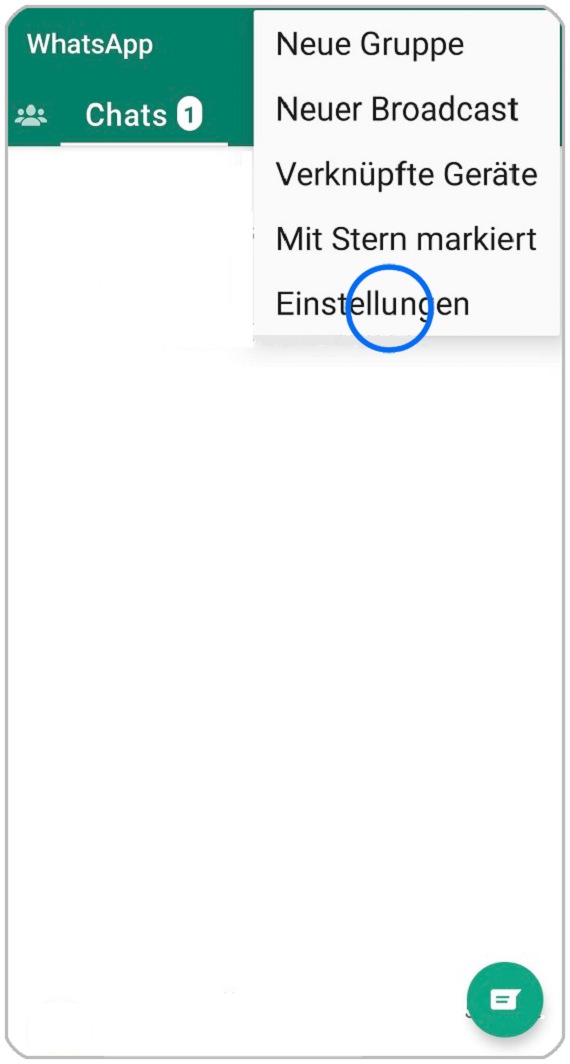
1. Starte WhatsApp auf dem alten Smartphone und tippe oben rechts auf das Symbol Weitere Optionen. Tippe dann auf Einstellungen.
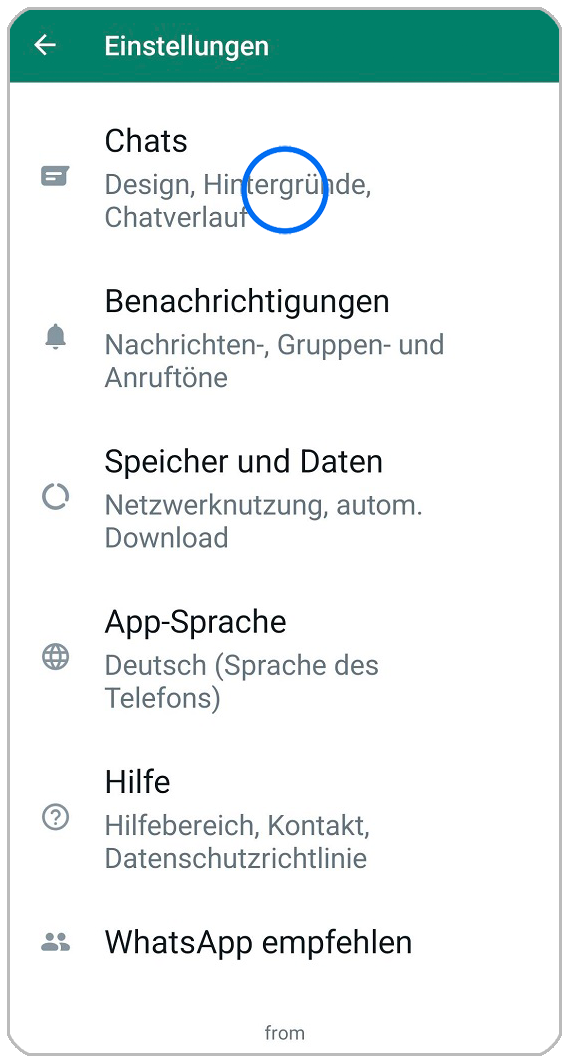
2. Tippe auf Chats.
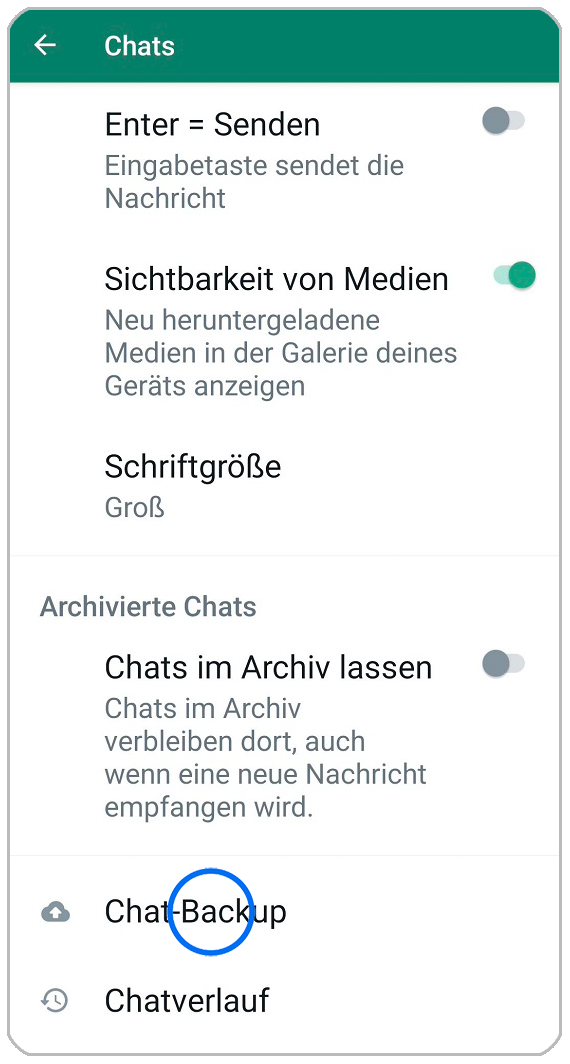
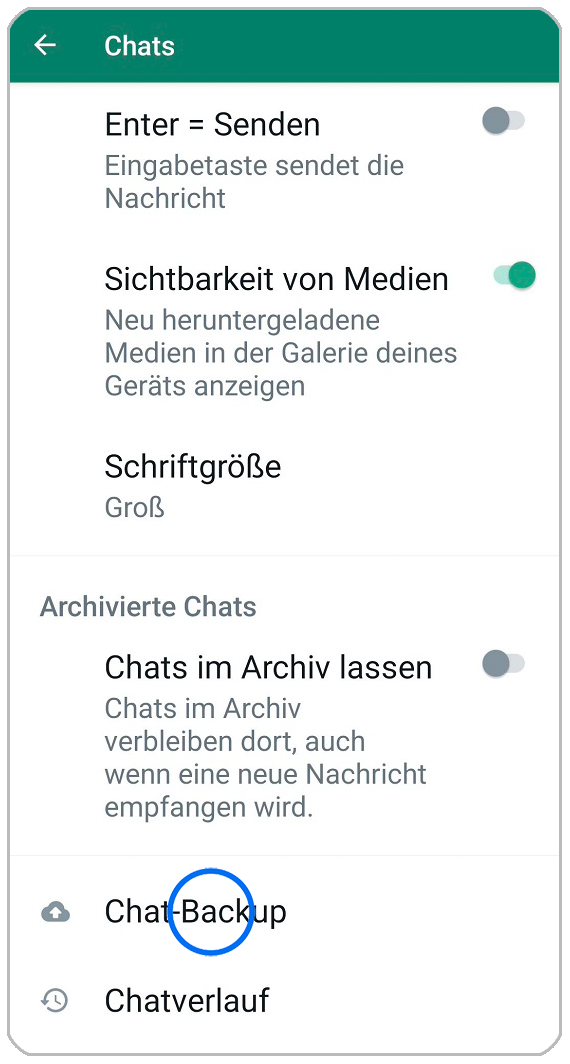
3. Tippe auf Chat-Backup.
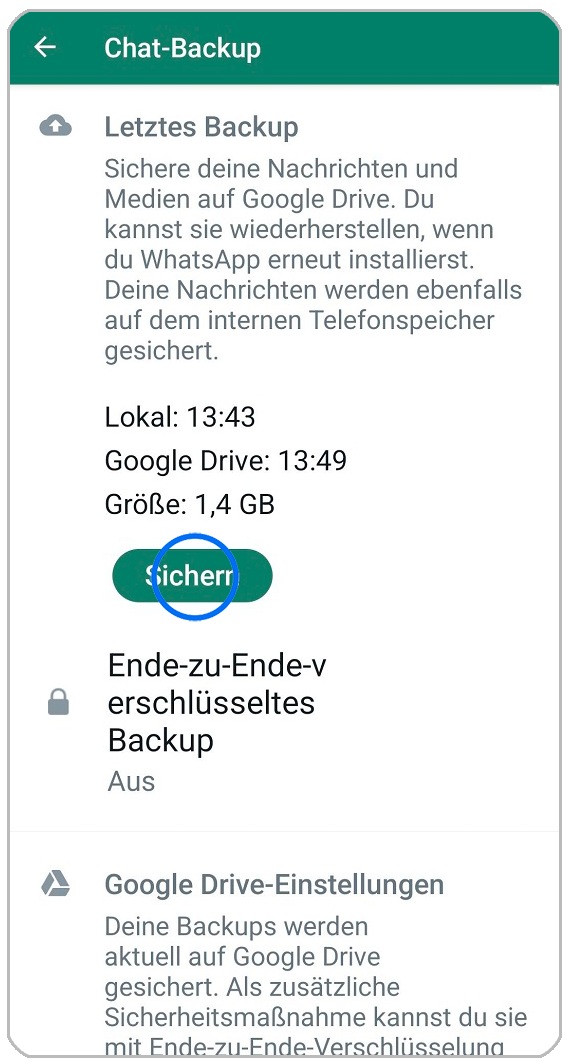
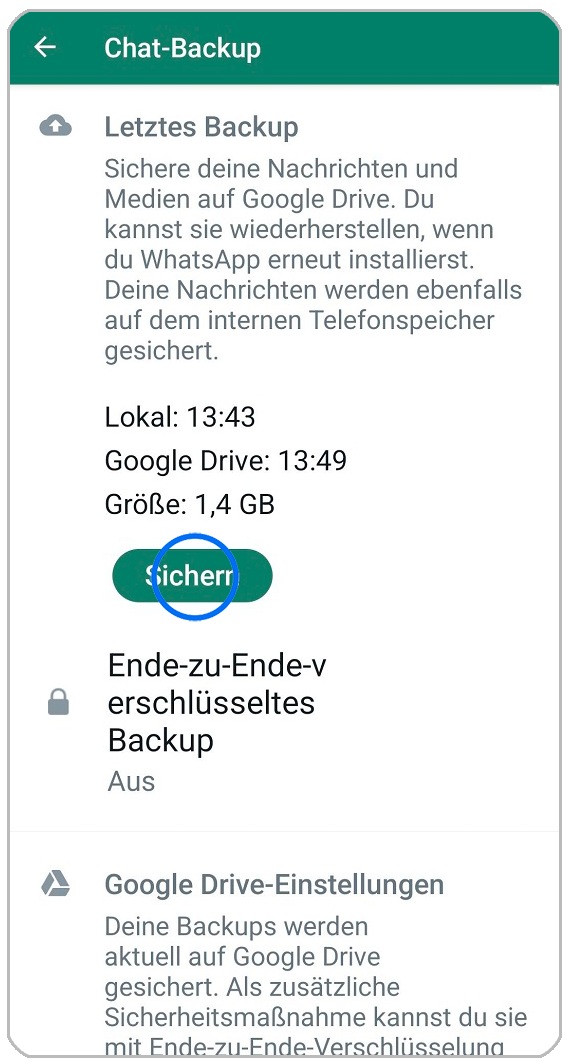
4. Tippe auf Sichern.
Installiere spätestens jetzt WhatsApp auf deinem neuen Handy und starte die App. Folge den weiteren Anweisungen. Du wirst gefragt, ob ein Backup deiner Nachrichten und Medien wiederhergestellt werden soll.
2. Übertragen und Wiederherstellen deiner Nachrichten und Medien
Gehe wie hier beschrieben vor, um deine gesicherten Chats und Medien auf deinem neuen Smartphone wiederherzustellen:


1. Um dein Backup auf Google Drive zu finden, erlaube WhatsApp Zugriff auf deine Kontakte, Fotos und sonstige Medien. Tippe auf WEITER.
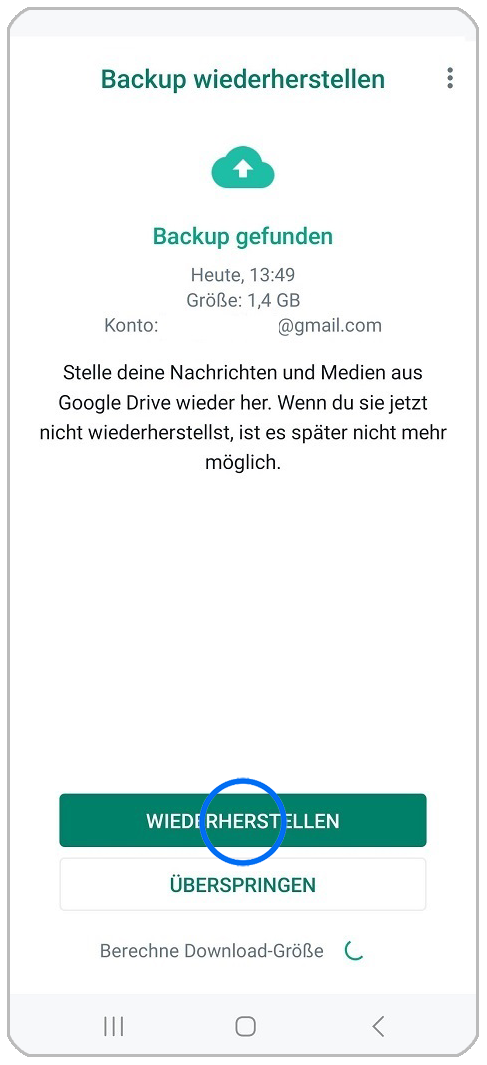
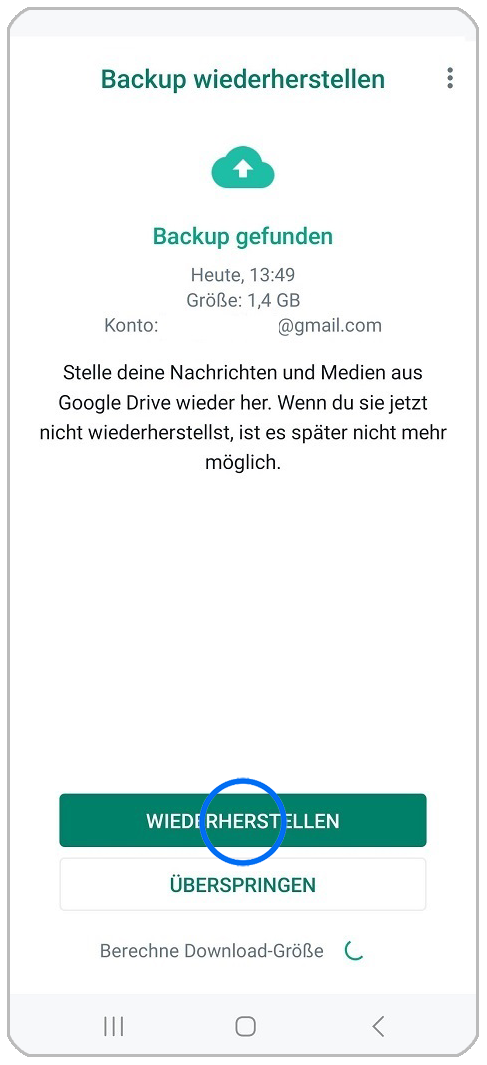
2. Überprüfe die angezeigten Informationen. Sind sie korrekt, tippe auf WIEDERHERSTELLEN.
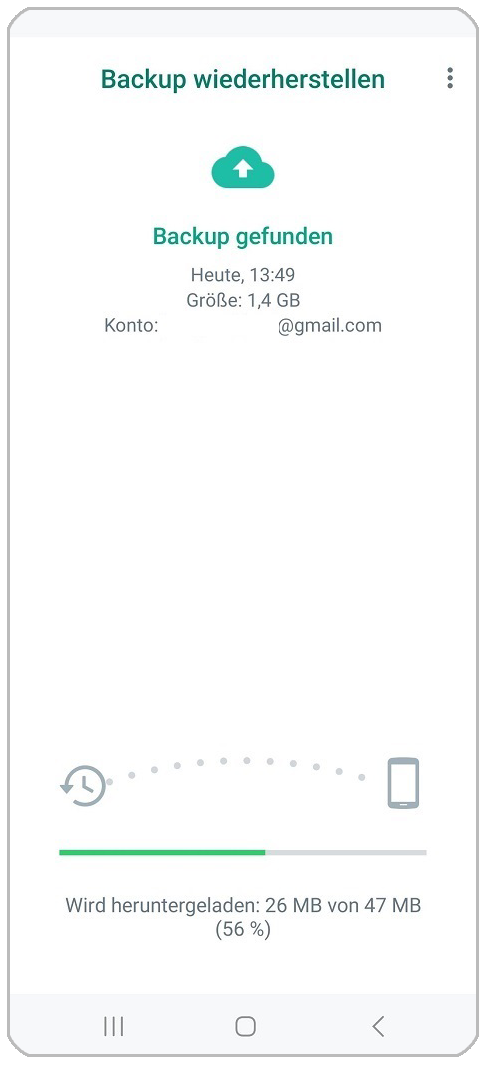
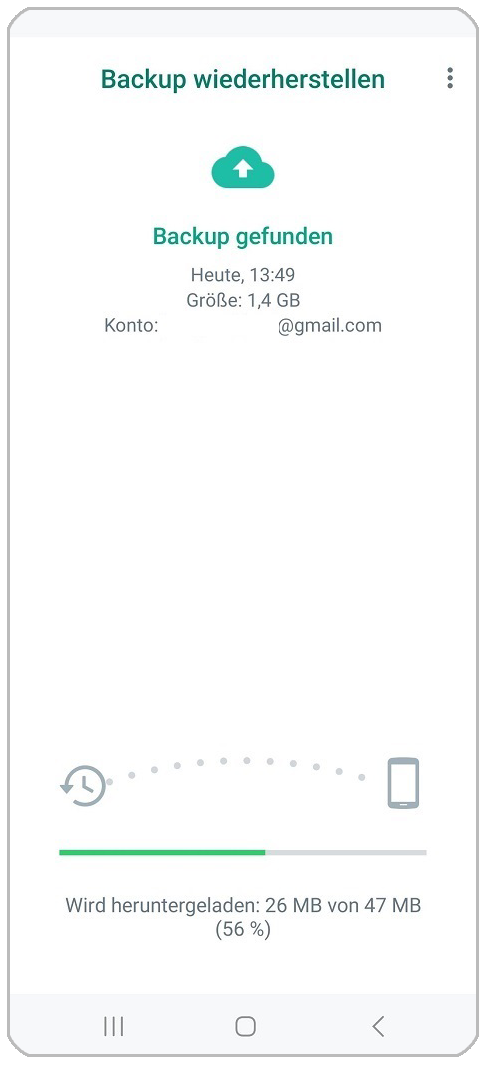
3. Deine Chats und Medien werden von Google Drive wiederhergestellt.
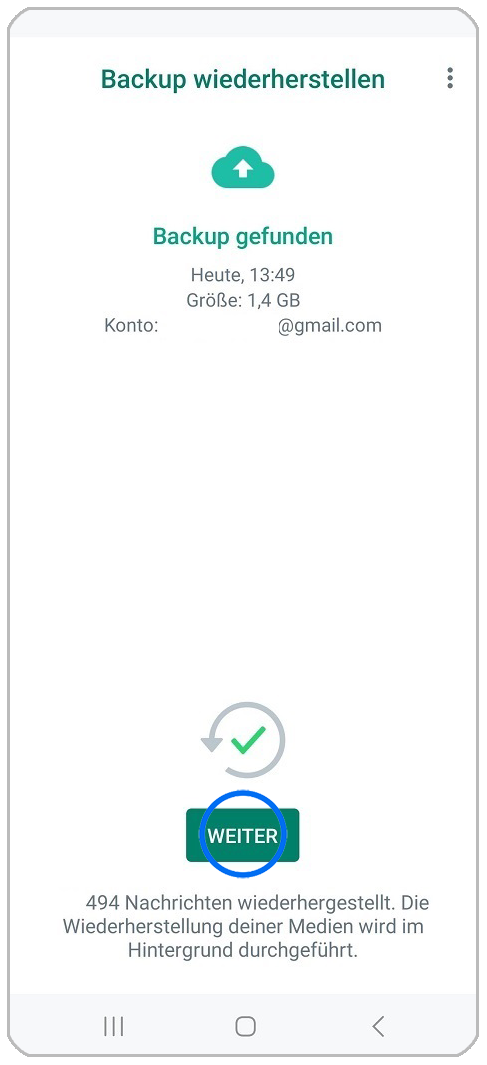
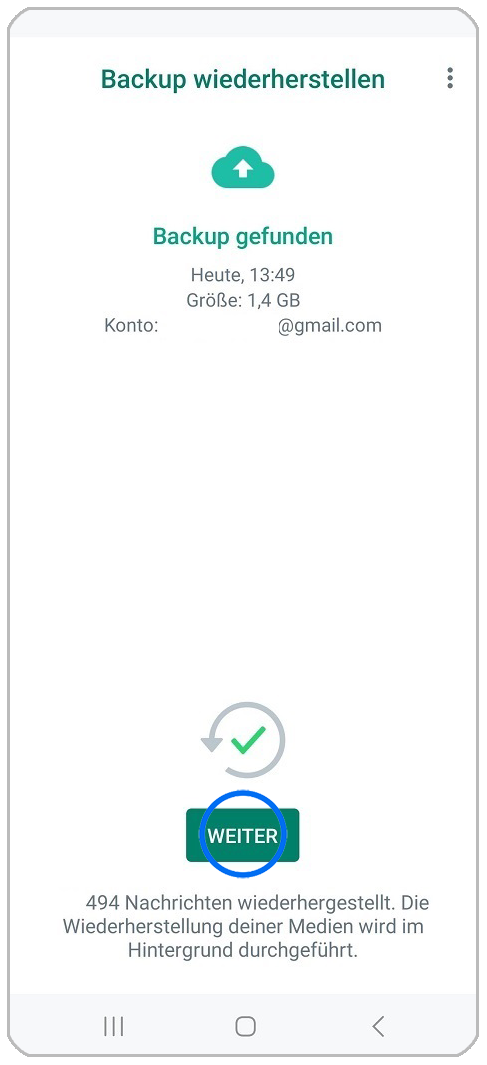
4. Ist die Wiederherstellung abgeschlossen, tippe auf WEITER. Deine heruntergeladenen Chats werden wieder angezeigt.
WhatsApp Chats manuell mit einem PC übertragen
Möchtest du ein lokales Backup verwenden, musst du die Sicherungsdatei von deinem alten Handy mit einem Computer/einer SD-Karte auf dein neues Handy übertragen. Gehe wie folgt vor:


Hinweise:
- Auf deinem Handy werden maximal die lokalen Backup-Dateien der letzten sieben Tage gespeichert.
- Lokale Backups werden automatisch jeden Morgen um 02:00 Uhr erstellt und als Datei im Speicher deines Smartphones gesichert. Beachte hierzu gegebenenfalls die notwendigen Voraussetzungen von WhatsApp.
- Sind deine Dateien nicht im Ordner /sdcard/WhatsApp/ deines Handys gespeichert, kann es sein, dass sie in einem anderen Ordner wie beispielsweise „internal storage“ oder „main storage“ liegen.
WhatsApp Chats von iPhone auf ein Samsung Smartphone übertragen
Du möchtest die Kontodaten, Chats wie beispielsweise WhatsApp und Medien von deinem iPhone auf dein Galaxy Smartphone übertragen? Der einfachste Weg, deine Daten von deinem iPhone auf dein neues Galaxy Smartphone zu übertragen, ist die Verwendung von Smart Switch.
Nähere Informationen findest du in der FAQ Daten übertragen: iOS zu Galaxy Smartphone.
Hinweis:
- Das Übertragen von Whatsapp-Daten funktioniert nur wenn Whatsapp noch nicht komplett auf dem neuen Gerät eingerichtet wurde.
Was passiert mit WhatsApp beim Wechseln der SIM-Karte?
Du hast deinen Telefonanbieter gewechselt und nun eine neue SIM-Karte? Nutze die Funktion „Nummer ändern“, um dein WhatsApp-Konto zu übertragen. Verwendest du dasselbe Smartphone, kannst du deine Chatverläufe behalten. Diese werden täglich automatisch gesichert und lokal auf deinem Smartphone gespeichert. Hast du sowohl eine neue Nummer als auch ein neues Handy, solltest du deine Chats manuell in der Cloud sichern, bevor du fortfährst.
Telefonnummer in WhatsApp ändern
Legen wir los! Setzte deine neue SIM-Karte in dein Galaxy Smartphone ein. Stelle sicher, dass sie aktiviert ist und SMS sowie Anrufe empfangen kann.
1. Starte WhatsApp.
2. Tippe auf Weitere Optionen, Einstellungen und dann auf Konto.
3. Wähle Nummer ändern und tippe auf WEITER.
4. Gib zunächst deine alte und dann die neue Telefonnummer ein. Tippe anschließend auf WEITER.
5. Wähle aus, ob du deine Kontakte benachrichtigen möchtest. Du kannst entweder „alle Kontakte“, nur „die, mit denen du chattest" oder eine „benutzerdefinierte Liste“ benachrichtigen. Tippe auf FERTIG. Deine Gruppen werden automatisch benachrichtigt.
6. Folge den Aufforderungen, um deine neue Telefonnummer zu registrieren.
7. Nachdem du die Funktion „Nummer ändern“ genutzt hast, wird das Konto, das mit deiner alten Telefonnummer verknüpft ist, gelöscht.
Häufige Fragen
Hast du Schwierigkeiten mit WhatsApp? Es gibt viele einfache Tipps und Tricks, um Probleme zu beheben. In diesem Abschnitt werde ich dir ein paar Lösungen vorstellen, die du ausprobieren kannst, um dein WhatsApp wieder zum Laufen zu bringen. Lass uns loslegen.
-
Wie übertrage ich meine WhatsApp-Chats auf ein neues Samsung Galaxy Smartphone?
Der Umzug deiner WhatsApp-Chats auf ein neues Samsung Galaxy ist dank Samsung Smart Switch einfacher als je zuvor. Die empfohlene Methode ist die Übertragung per Kabel während der Ersteinrichtung deines neuen Galaxy. Verbinde einfach dein altes und neues Smartphone. Smart Switch erkennt die Daten und bietet dir an, deine Apps und Konten zu übertragen. Für WhatsApp wird ein spezieller Prozess gestartet: Du scannst einen QR-Code auf dem neuen Gerät mit dem alten, um den Chatverlauf sicher zu kopieren. Das umfasst nicht nur Nachrichten, sondern auch alle deine Medien wie Bilder und Videos. So stellst du sicher, dass deine komplette Konversation lückenlos auf dem neuen Gerät ankommt.
-
Kann ich WhatsApp-Daten von einem iPhone auf ein Samsung-Gerät übertragen?
Ja, der Wechsel deines WhatsApp-Verlaufs von einem iPhone zu einem Samsung Galaxy ist problemlos möglich. Der Schlüssel dazu ist auch hier die Samsung Smart Switch App in Kombination mit einem USB-C-auf-Lightning-Kabel. Der Transfer muss während der Ersteinrichtung deines neuen Samsung-Geräts erfolgen. Wenn du von Smart Switch dazu aufgefordert wirst, wähle WhatsApp aus der Liste der zu übertragenden Daten aus. Du wirst dann angeleitet, einen QR-Code auf deinem neuen Galaxy mit der Kamera deines iPhones zu scannen. Dieser offizielle, von WhatsApp unterstützte Prozess stellt sicher, dass dein gesamter Chatverlauf, inklusive aller Medien, sicher und vollständig auf deinem neuen Galaxy ankommt.
-
Welche Rolle spielt Samsung Smart Switch beim WhatsApp-Umzug?
Samsung Smart Switch ist das zentrale und wichtigste Werkzeug für einen erfolgreichen WhatsApp-Umzug auf dein neues Galaxy. Es ist weit mehr als nur ein Tool für Kontakte und Fotos. Smart Switch integriert die offizielle WhatsApp-Übertragungsfunktion direkt in den Einrichtungsprozess deines neuen Smartphones. Anstatt auf unsichere Drittanbieter-Apps oder komplizierte Cloud-Backups angewiesen zu sein, führt dich Smart Switch Schritt für Schritt durch den sicheren Transfer per Kabel. Dies garantiert, dass dein kompletter Verlauf, inklusive aller Bilder, Videos und Dokumente, vollständig und Ende-zu-Ende-verschlüsselt übertragen wird. Smart Switch ist somit die offizielle, schnellste und zuverlässigste Methode für den WhatsApp-Wechsel.
-
Muss ich ein Backup in der Cloud erstellen, bevor ich WhatsApp übertrage?
Für die direkte Übertragung mit Samsung Smart Switch ist ein Cloud-Backup (via Google Drive oder iCloud) technisch nicht zwingend erforderlich, da die Daten direkt per Kabel kopiert werden. Dennoch wird es dringend empfohlen, vorsichtshalber ein aktuelles Chat-Backup in der Cloud zu erstellen. Betrachte es als zusätzliches Sicherheitsnetz. Sollte bei der Kabelübertragung unerwartet ein Problem auftreten, hast du immer noch die Möglichkeit, deine Chats aus der Cloud wiederherzustellen. Die beste Vorgehensweise ist also: Zuerst ein Backup in den WhatsApp-Einstellungen anstoßen und danach den komfortablen und vollständigen Umzug über Smart Switch durchführen. So bist du doppelt abgesichert.
-
Was passiert mit meinen alten Chats, wenn ich WhatsApp auf dem neuen Handy ohne Übertragung aktiviere?
Das ist ein kritischer Punkt, den du unbedingt beachten musst. Wenn du WhatsApp auf deinem neuen Smartphone installierst und deine Telefonnummer verifizierst, ohne vorher eine Datenübertragung per Smart Switch oder aus einem Cloud-Backup durchzuführen, startet WhatsApp auf dem neuen Gerät komplett leer. Du verlierst den Zugriff auf deinen gesamten bisherigen Chatverlauf. Auf deinem alten Handy wirst du automatisch abgemeldet. Die Chatdaten sind dort zwar noch lokal gespeichert, aber nicht mehr über die App zugänglich. Eine nachträgliche Übertragung ist dann oft nicht mehr möglich. Handle daher immer in der richtigen Reihenfolge: Erst die Daten übertragen, dann WhatsApp auf dem neuen Gerät aktivieren.
-
WhatsApp findet kein Backup
- • Du bist nicht mit demselben Google-Konto angemeldet.
- • Du verwendest nicht dieselbe Telefonnummer, mit der das Backup erstellt wurde.
- • Deine SD-Karte oder dein Chatverlauf sind defekt.
- • Es befindet sich keine Sicherungsdatei in Google Drive oder lokal auf deinem Gerät.
-
Google Drive kann kein Backup erstellen
- • Überprüfe, ob du mit deinem Google-Konto auf deinem Gerät angemeldet bist.
- • Stelle sicher, dass Google Play-Dienste auf deinem Gerät installiert sind.
- • Versuchst du, ein Backup über mobile Daten zu erstellen, müssen sowohl WhatsApp als auch Google Play mobile Daten verwenden dürfen.
- • Verbinde dich, falls möglich, mit einem anderen WLAN-Netzwerk.
-
Ein Backup konnte nicht wiederhergestellt werden
- • Stelle sicher, dass du dieselbe Telefonnummer und dasselbe Google-Konto benutzt, mit denen das Backup erstellt wurde.
- • Versuchst du ein Ende-zu-Ende-verschlüsseltes Backup wiederherzustellen, vergewissere dich, dass du das korrekte Passwort verwendest.
- • Prüfe, ob ausreichend freier Speicherplatz auf deinen Geräten vorhanden ist.
- • Vergewissere dich, ob Google Play-Dienste auf deinem Gerät installiert sind.
- • Stelle sicher, dass deine Geräte ausreichend geladen sind.
- • Prüfe, ob dein Gerät eine stabile Internetverbindung hat. Sollte die Wiederherstellung über mobile Daten nicht funktionieren, verbinde dich mit einem WLAN-Netzwerk.
Du hast Probleme mit der Nutzung einer App? Häufig kannst du diese auch selbst lösen. Mit den Schritt-für-Schritt Anleitungen Drittanbieter App funktioniert nicht kommst du dem Fehler auf die Spur.
Auf den Modellen der Galaxy S25 Serie kannst du einen eigenen, individuellen Avatar erstellen. Erstelle Sticker mit deinem Avatar und verschicke sie in Nachrichten. Erfahre mehr in Samsung Galaxy S25: Galaxy Avatar verwenden.
Hilfe-Videos


Mit unseren Hilfe-Videos lernst du dein Samsung Produkt richtig kennen. Für die ersten Schritte mit deinem neuen Gerät, für Einstellungen, Funktionen und clevere Tricks – schau dir die Hilfe-Videos an.
Benutzerhandbuch


Hier findest du Bedienungsanleitungen, Produktunterlagen und Software (zum Beispiel TV-Firmware-Update Guide) für dein Samsung Produkt zum Herunterladen.
Fehler selbst beheben


Häufig kannst du Probleme mit ein bisschen Hilfe selbst beheben. Nutze die praktische Schritt-für-Schritt-Anleitung bei einer Störung.
Danke für deine Rückmeldung
Bitte wählen Sie einen Grund aus.