Daten übertragen: iOS zu Galaxy Smartphone
Du hast vorher ein iOS-Gerät gehabt und hast dir jetzt ein neues Galaxy Smartphone zugelegt? Gute Entscheidung! Aber nun fragst du dich, wie du deine Daten von deinem alten iPhone übertragen kannst? Dafür gibt es eine einfache und praktische Lösung. Diese Lösung heißt Smart Switch. Das ist der einfachste Weg, deine Daten von deinem iPhone auf dein neues Galaxy Smartphone zu übertragen. In dieser FAQ erfährst du, wie du deine Daten von iOS zu Android per Smart Switch übertragen kannst.

Was sind die Voraussetzungen für die Übertragung von Daten mit Smart Switch?
Für die Datenübertragung mit Smart Switch sind folgende Voraussetzungen erforderlich:
- Beide Geräte müssen über mindestens 500 MB freien Speicherplatz im internen Speicher verfügen.
- Bei kabelgebundener Verbindung muss dein Gerät die USB-Option "Übertragung von Mediendateien (MTP)" unterstützen, damit Inhalte übertragen werden können.
Hilfe-Video: Wechsel vom iPhone zum Galaxy Smartphone
Wie übertrage ich meine Daten?
Du willst die Daten von deinem alten iOS-Gerät, wie einem iPad oder iPhone, auf dein neues Galaxy Smartphone übertragen? Kein Problem! Egal ob Apps, Dokumente, Bilder oder WhatsApp-Chats, in diesem Hilfe-Video erfährst du, wie du einfach switchen kannst.


Transkript des Hilfe-Videos: Wechsel vom iPhone zum Galaxy Smartphone | Wie übertrage ich meine Daten?
Wie ziehe ich eigentlich die Inhalte von meinem alten iOS-Gerät auf mein neues Galaxy Smartphone um und was passiert mit meinen WhatsApp Chats?
Auf eurem neuen Galaxy Smartphone startet ihr mit dem Einrichtungsassistenten und befolgt die Anweisungen.
Um eine fehlerfreie Übertragung sicherzustellen, ist es wichtig, das Galaxy Smartphone auf den neuesten Stand zu bringen.
Hierzu verbinden wir uns mit dem Internet und suchen nach Updates.
Direkt im Anschluss werden wir gefragt, ob wir Apps und Dateien übertragen möchten.
Wir wählen weiter und bestätigen, dass uns das Gerät vorliegt.
Nun wählen wir aus, ob es sich bei unserem alten Gerät um ein Galaxy beziehungsweise Android-Gerät handelt oder um ein iPad beziehungsweise iPhone.
In diesem Fall handelt es sich um ein iPhone und wir werden gebeten beide Geräte mit einem Kabel zu verbinden.
Auf dem iOS-Gerät müssen wir nun der Verbindung vertrauen, um Daten übertragen zu können.
Wir geben hierzu den Sperrcode des Geräts ein und tippen auf dem Galaxy Gerät auf Weiter.
Nun bekommen wir eine Übersicht aller Apps und Inhalte angezeigt und können auswählen, was sie übertragen wollen und was nicht.
In diesem Fall übertragen wir alle Daten.
Um die passenden Android-Apps aus dem Google Store herunterladen zu können, müssen wir uns mit unserem Google-Konto anmelden.
Im Anschluss werden uns die Android-Apps angezeigt, die uns als Ersatz für unsere iOS-Apps installiert werden.
Im nächsten Schritt übertragen wir unsere WhatsApp Chat Verläufe.
Dafür starten wir die Kamera auf unserem iOS-Gerät und scannen den QR-Code.
Im weiteren Verlauf werden alle Apps installiert, die Daten übertragen und Chat-Verläufe synchronisiert.
Nachdem der Einrichtungsassistent abgeschlossen ist, entfernen wir die SIM-Karte aus unserem alten iOS-Gerät und legen sie in unser neues Galaxy Smartphone ein.
Bitte beachtet, dass auch nach Abschluss des Einrichtungsassistenten einige Apps noch upgedatet oder downgeloadet werden müssen.
Sobald das geschehen ist, findet ihr in eurer App Übersicht auch WhatsApp.
Um WhatsApp auf eurem neuen Galaxy Smartphone nutzen zu können, muss es aktiviert werden.
Dazu gibt ihr eure Handynummer ein und bekommt eine automatische Verifizierung per SMS.
Der Import der Chatverläufe geschieht dann automatisch und auf eurem alten iOS-Gerät euch dann angezeigt, dass WhatsApp nun auf einem anderen Gerät aktiviert wurde.
Ihr konfiguriert noch das Backup im Google Drive und seht dann die Chatverläufe von eurem alten Gerät auf eurem neuen Gerät.
Synchronisiere zunächst dein iOS-Gerät mit iCloud
Um sicherzustellen, dass alle deine Daten für die Übertragung bereit sind, musst du dein iPhone zunächst mit iCloud synchronisieren. Daher gehe auf deinem iOS-Smartphone wie folgt vor:
- Öffne die Einstellungen.
- Tippe anschließend auf deine Apple ID.
- Tippe dann auf iCloud.
- Wähle abschließend die gewünschten, zu synchronisierenden Daten aus. Die Synchronisierung erfolgt dann automatisch.
Hinweis: Wenn du Hilfe beim Einrichten von iCloud benötigst, kannst du die iCloud Setup-Seite besuchen.
Wo finde ich Smart Switch auf meinem Galaxy Smartphone?
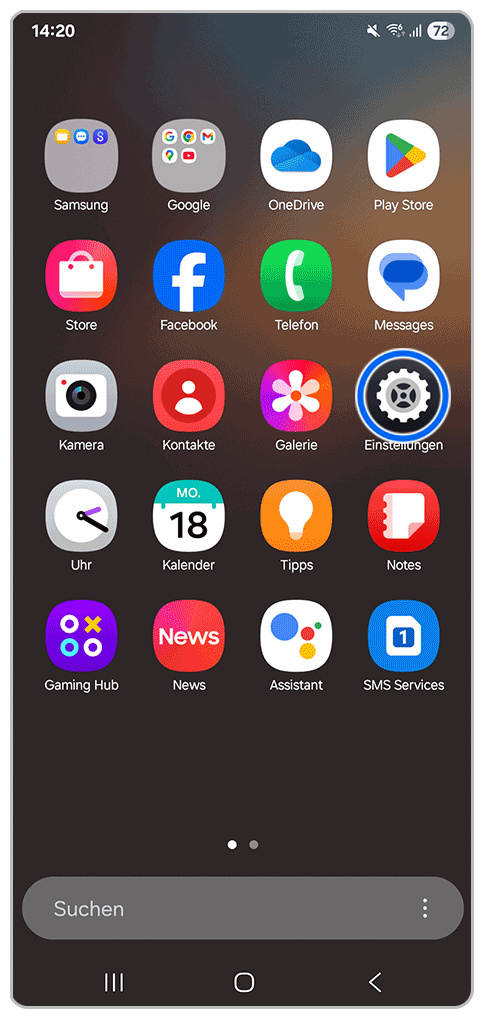
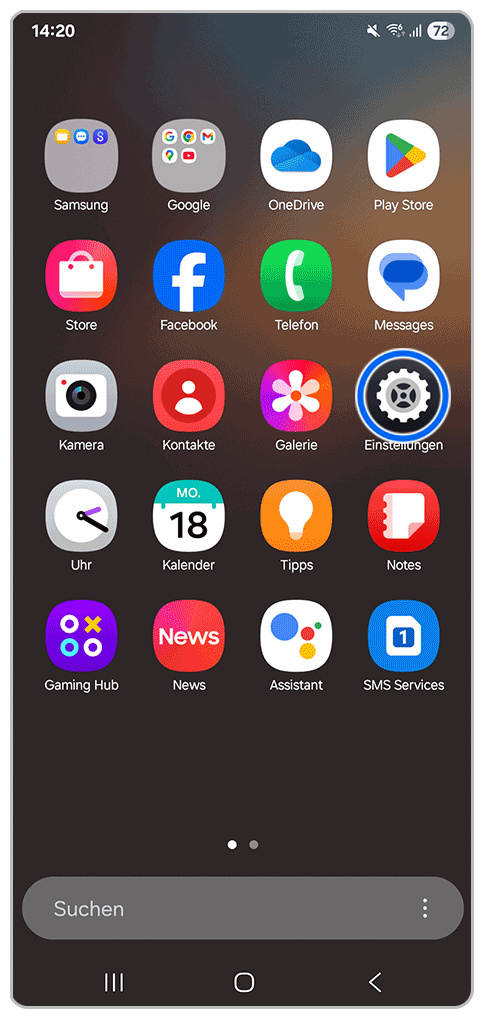
1. Öffne die Einstellungen, indem du auf das Symbol tippst.
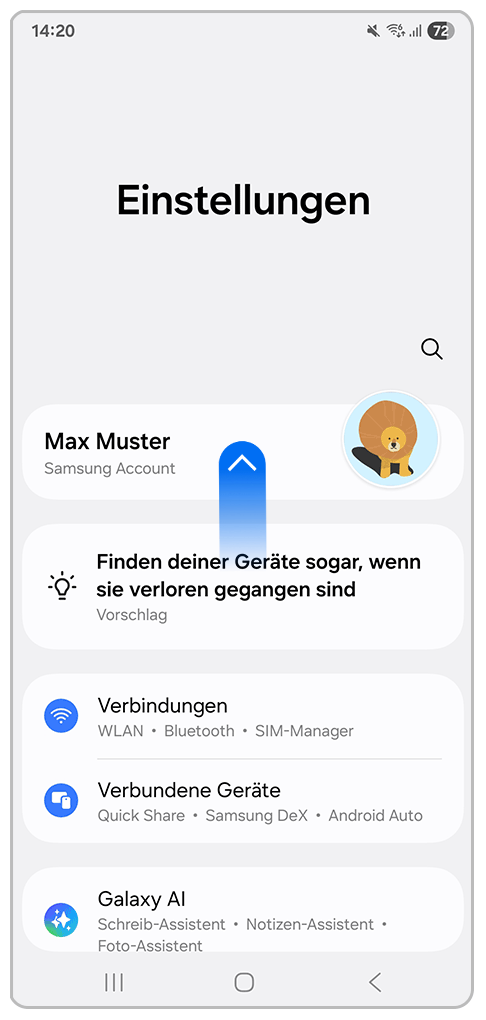
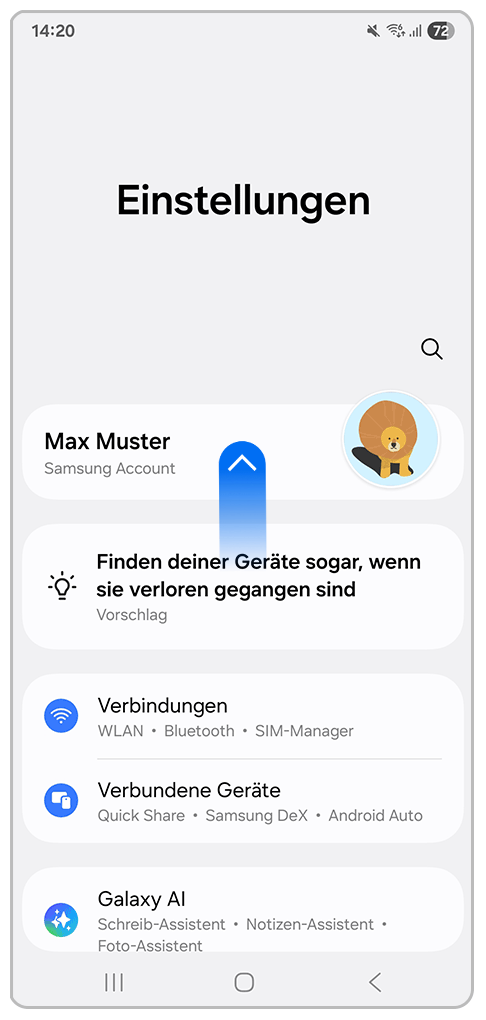
2. Scrolle nach unten bis zum Punkt Konten und Sicherung.
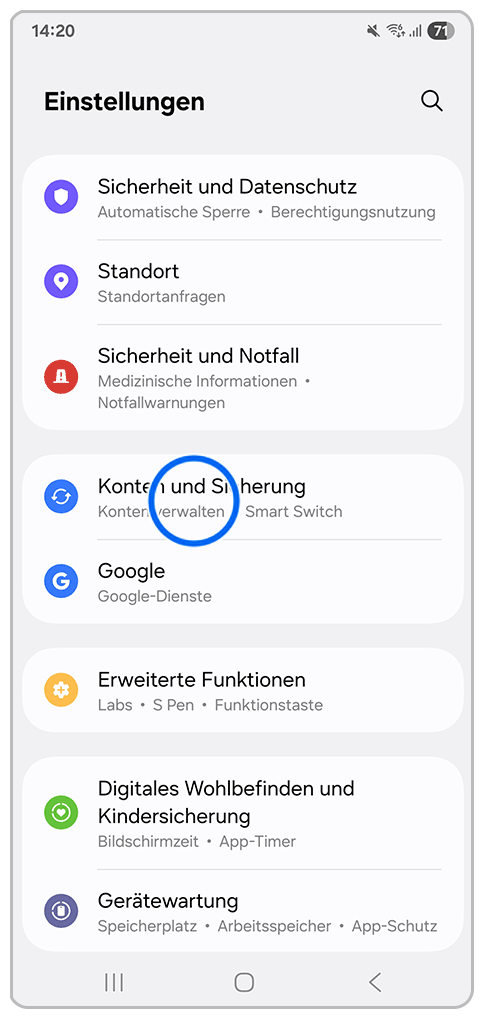
3. Tippe auf Konten und Sicherung.
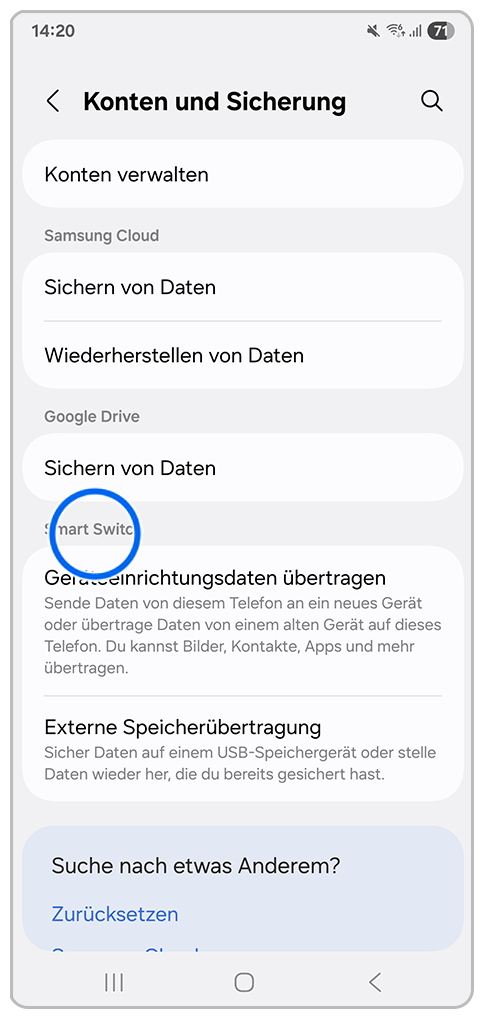
4. Hier findest du den Unterpunkt Smart Switch.
Wie übertrage ich Daten von iOS-Geräten zu Android über WLAN?
Hilfe-Video Wechsel leicht gemacht: Daten kabellos vom iPhone auf Samsung übertragen
In diesem Hilfe-Video erfährst du am Beispiel des Galaxy S25 Ultra, wie du kabellos, deine Daten von einem iPhone auf ein Galaxy Smartphone überträgst.


Transkript des Hilfe-Videos Wechsel leicht gemacht: Daten kabellos vom iPhone auf Samsung übertragen
Wechsel leicht gemacht: Daten kabellos vom iPhone auf Samsung übertragen.
Wechsle ganz einfach von iPhone zu Samsung Galaxy – mit Samsung Smart Switch, drahtlos.
Lade dir zuerst im App Store des iPhones die Samsung Smart Switch Mobile-App herunter und öffne sie.
Starte Smart Switch auf deinem neuen Galaxy Smartphone.
Wähle den Punkt “Auf diesem Telefon empfangen”.
Wähle als Quelle: "iPhone/iPad".
Tippe auf dem iPhone auf “Los geht’s” und dann bei beiden Smartphones auf “Drahtlose Übertragung”.
Auf deinem Galaxy Smartphone erscheint ein QR-Code.
Nimm das iPhone und scanne diesen Code, um eine Verbindung herzustellen.
Bestätige die Verbindung auf dem iPhone.
Sobald die Verbindung steht, kannst du auswählen, welche Daten du übertragen möchtest.
Tippe dann auf "Übertragen".
Die Übertragung beginnt.
Achte darauf, dass beide Geräte nahe beieinander bleiben.
Geschafft!
Sobald du die Meldung "Alles beendet" siehst, ist die Übertragung abgeschlossen.
Deine Daten sind jetzt auf deinem neuen Samsung Galaxy Smartphone.
Samsung Smart Switch – dein schneller Weg zum neuen Galaxy Smartphone.
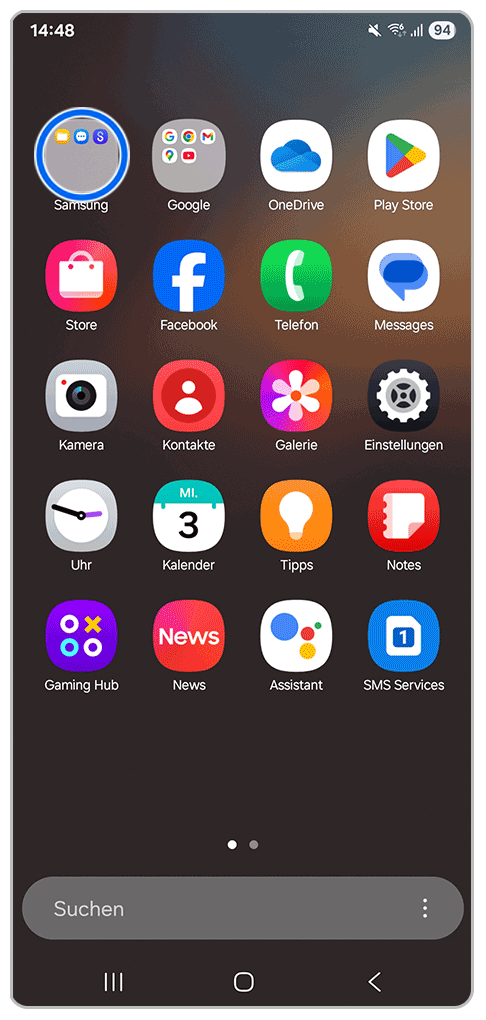
1. Tippe auf dem App-Bildschirm auf den Samsung Ordner.
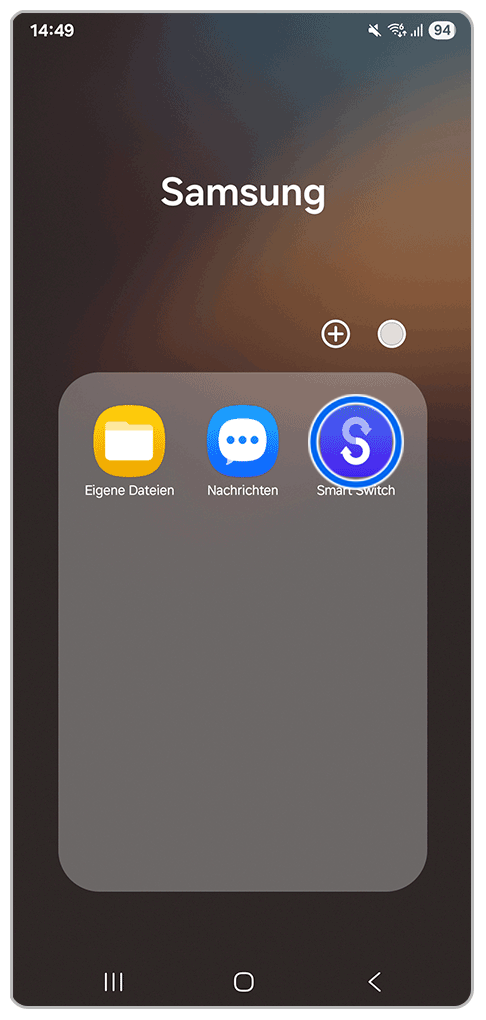
2. Tippe auf das Smart Switch-Symbol.
3. Tippe auf Auf diesem Telefon empfangen.
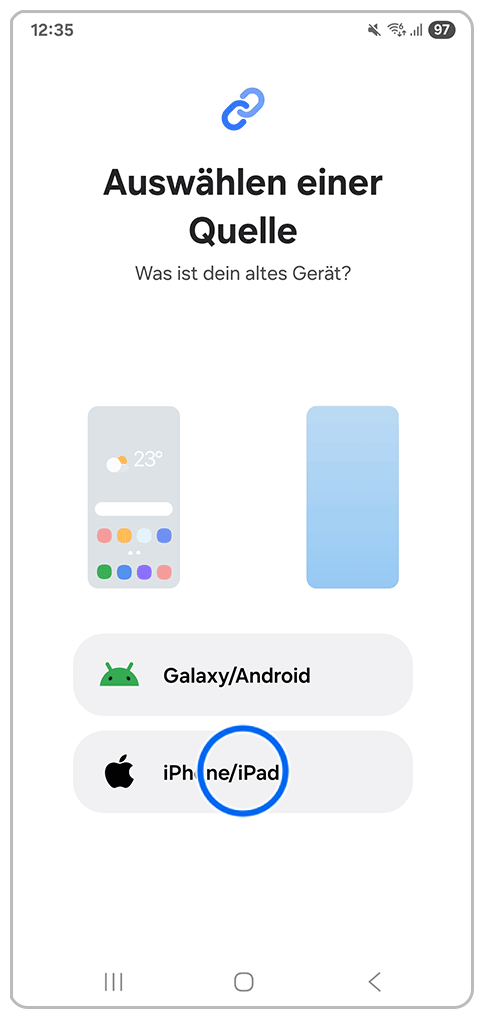
4. Tippe auf iPhone/iPad.
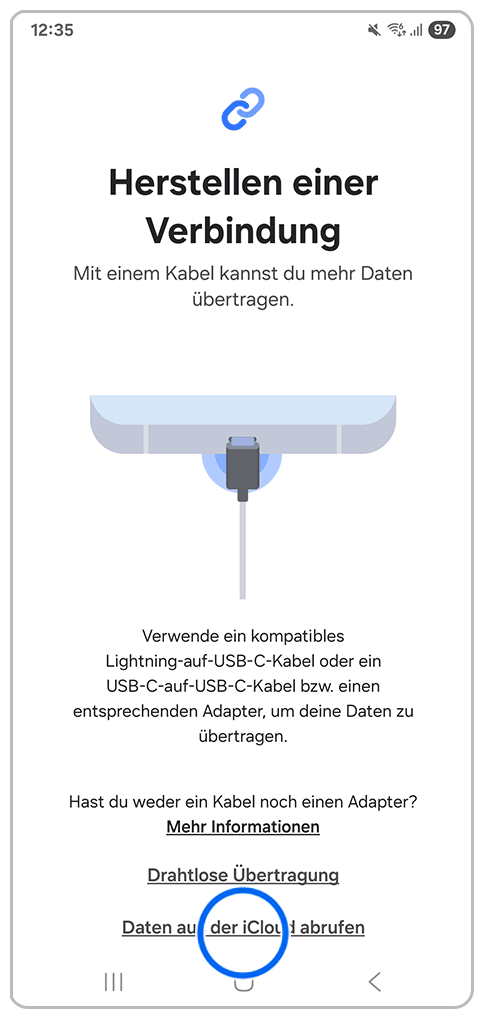
5. Tippe auf Daten aus der iCloud abrufen.
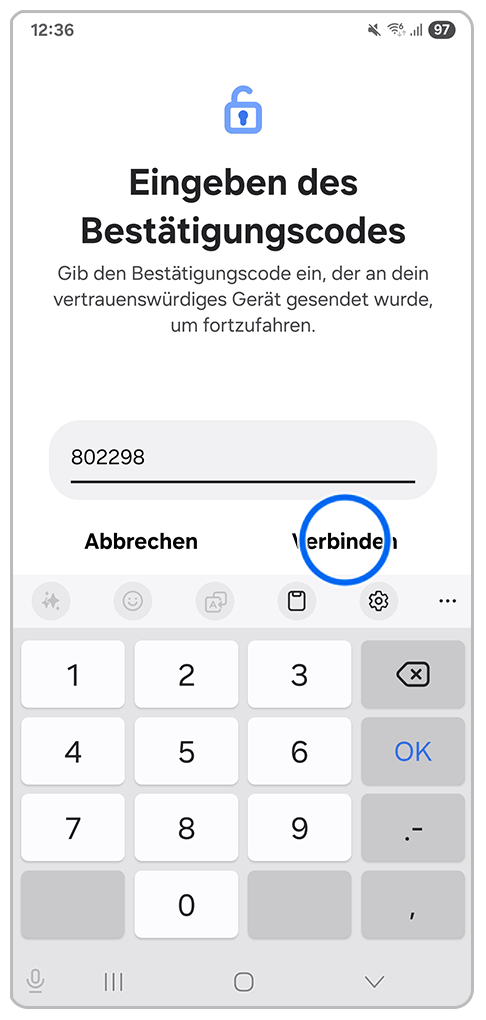
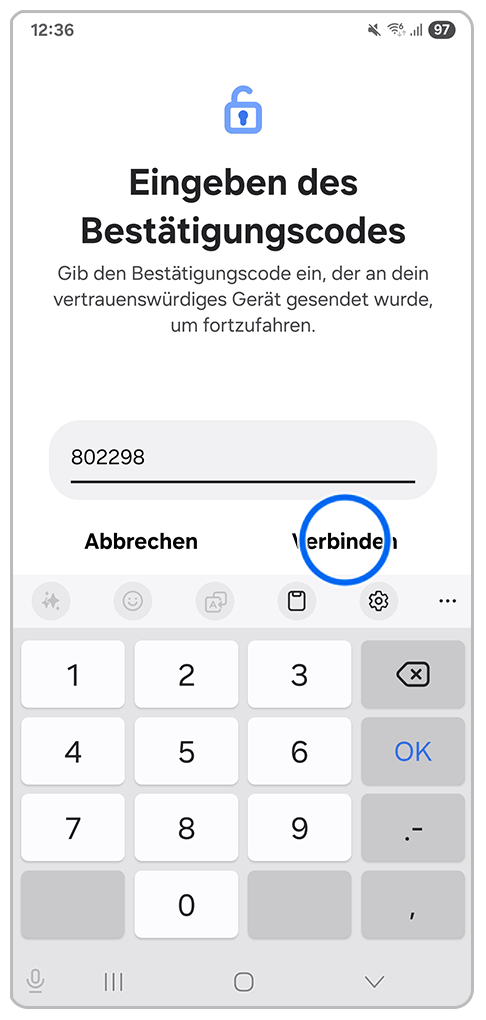
6. Bestätige auf deinem iOS-Gerät die Verbindung und tippe dann auf Verbinden.
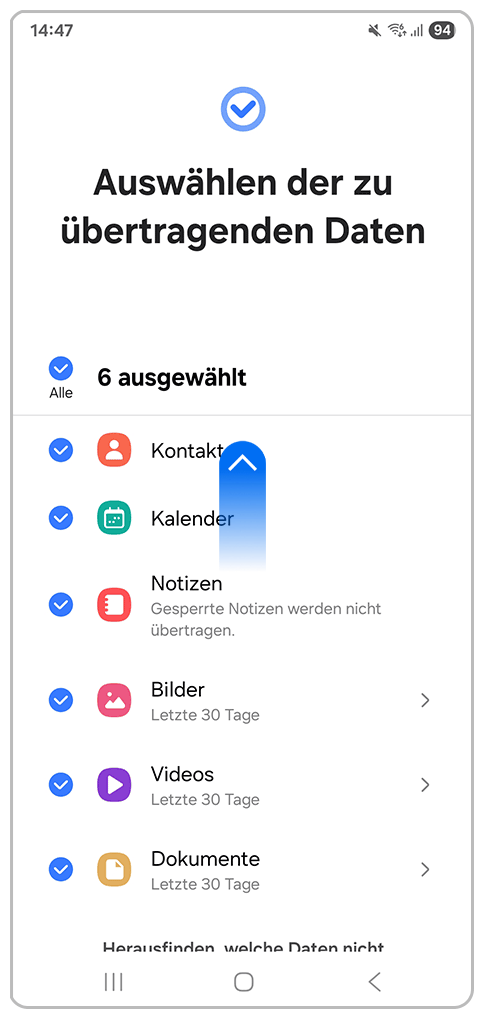
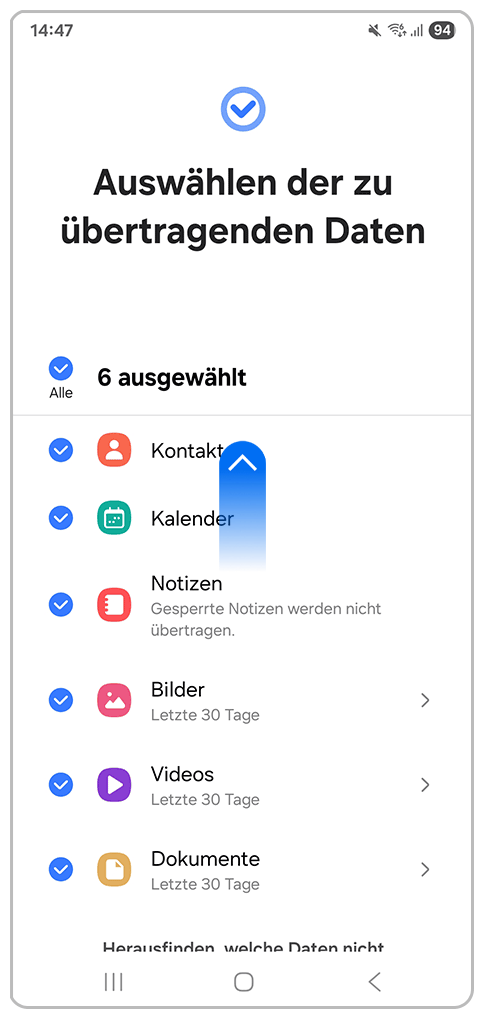
7. Wähle nun die Daten, die du übertragen möchtest. Scrolle anschließend nach oben.
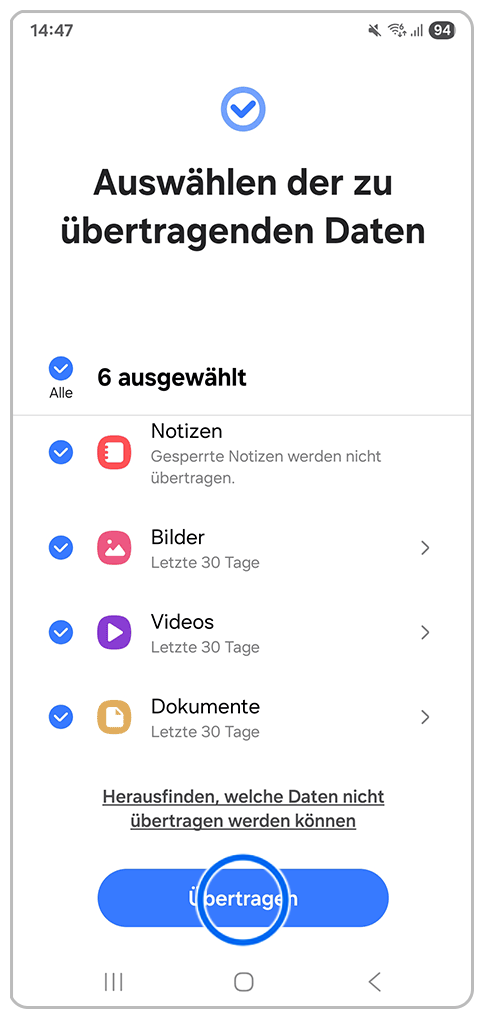
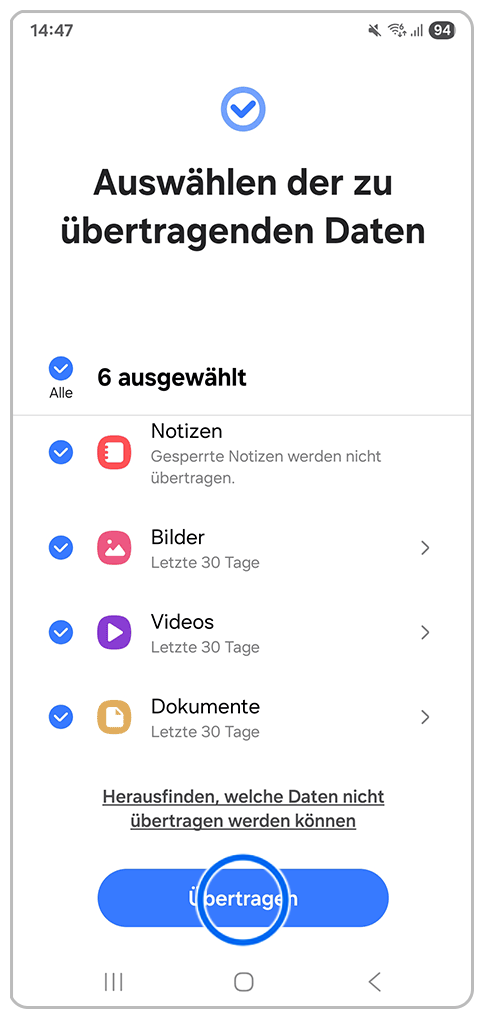
8. Tippe abschließend auf Übertragen.
Hinweis: Auf neueren Samsung-Geräten findest du Smart Switch unter Einstellungen > Konten und Sicherungen > Smart Switch. Bei älteren Geräten musst du die App möglicherweise erst aus dem Galaxy Store oder dem Google Play Store herunterladen.
Wie übertrage ich Daten von iOS-Geräten zu Android mit einem Kabel?
Hilfe-Video Wechsel leicht gemacht: iPhone-Daten per Kabel auf Samsung übertragen
In diesem Hilfe-Video erfährst du am Beispiel des Galaxy S25 Ultra, wie per Kabel, deine Daten von einem iPhone auf ein Galaxy Smartphone überträgst.


Transkript des Hilfe-Videos Wechsel leicht gemacht: iPhone-Daten per Kabel auf Samsung übertragen
Wechsel leicht gemacht: iPhone-Daten per Kabel auf Samsung übertragen.
Übertrage mit Samsung Smart Switch deine iPhone-Daten auf dein neues Galaxy Smartphone.
Nutze die Kabelverbindung für eine schnelle und stabile Datenübertragung.
Öffne auf deinem Galaxy Smartphone die Smart Switch App und tippe auf "Daten empfangen".
Wähle als Quelle "iPhone/iPad" und entscheide dich für die Verbindung über Kabel.
Verbinde jetzt die beiden Geräte mit einem USB-C auf Lightning-Kabel oder bei neueren iPhones mit einem USB-C auf USB-C Kabel.
Tippe auf “Vertrauen” und gib deinen Code ein, um die Verbindung zu bestätigen.
Smart Switch beginnt automatisch, die übertragbaren Daten auf deinem iPhone zu analysieren.
Wähle aus, welche Inhalte du übernehmen möchtest und tippe dann auf "Übertragen".
Die Übertragung startet.
Dank Kabelverbindung werden die ausgewählten Daten schnell und stabil übertragen.
Wenn du "Alles beendet" siehst, ist dein Wechsel abgeschlossen.
Deine Daten sind jetzt auf deinem neuen Samsung Galaxy Smartphone.
- Starte die Smart Switch App auf deinem Galaxy Smartphone. Falls du die App zum ersten Mal verwendest, akzeptiere die Endbenutzer-Lizenzvereinbarung.
- Tippe auf Auf diesem Telefon empfangen.
- Wähle anschließend aus, von welchem Gerät übertragen werden soll. In diesem Fall iPhone/iPad.
- Verwende ein kompatibles Lightning-auf-USB-C-Kabel oder ein USB-C-auf USB-C-Kabel beziehungsweise einen entsprechenden Adapter, um deine Daten zu übertragen.
- Bestätige die Zugriffsanfrage auf deinem iOS-Gerät.
- Wähle den Inhalt, den du übertragen möchtest, und tippe dann auf Übertragen.
Wie übertrage ich Daten mit einem PC oder Mac?
- Öffne iTunes auf deinem PC oder Mac (unter diesem Link kannst du die iTunes-Software kostenlos herunterladen) und schließe dein iPhone mit dem Lightning-Kabel an.
- Um sicherzustellen, dass deine Daten bereit sind, mit der Smart Switch App übertragen zu werden, sichere vorher die Daten des iOS-Geräts mit iTunes.
- Verbinde dein Galaxy Smartphone mit deinem PC/Mac per USB-Kabel.
- Dein Smartphone wird von der Software automatisch erkannt. Um deine gesicherten Daten wiederherzustellen, klicke auf der Startseite von Smart Switch auf Wiederherstellen.
- Klicke erneut auf Wiederherstellen und folge den Anweisungen, um die zuletzt erstellte Datensicherung wiederherzustellen.
- Deine Daten werden nun übertragen. Klicke auf Schließen, wenn der Vorgang beendet ist.
Welche Daten können von iOS zu Android übertragen werden?
Deine iCloud-Daten werden über Smart Switch übertragen. Stelle sicher, dass deine iCloud-Daten auf dem neuesten Stand sind, indem du die Schritte unter Synchronisiere dein iOS-Gerät mit iCloud ausführst.
Die folgenden Daten kannst du aus der iCloud übertragen:
- Persönliche Inhalte: Kontakte, Kalender, Notizen, Anrufliste und Lesezeichen.
- App-Daten: Fotos, Live-Fotos, Videos, Dokumente, empfohlene Apps und Sprachnotizen.
- Einstellungen: Wi-Fi und Alarme.
- Musikdateien: Nur Musikdateien, die nach 2009 bei iTunes gekauft wurden, können übertragen werden. Alle Musikdateien, die vor 2009 gekauft wurden, sind nicht DRM-frei und können nicht übertragen werden.
Wenn du Daten von einem Android Gerät auf ein Galaxy Gerät übertragen möchtest, besuche die Seite Wie übertrage ich Daten zwischen Android Geräten mit Smart Switch.
-
Wie übertrage ich meine WhatsApp-Chats von einem iPhone auf mein neues Samsung Galaxy?
Möchtest du WhatsApp-Daten übertragen, müssen alle folgenden Bedingungen erfüllt werden:
- • Smart Switch Version: 3.7.21.5 oder höher
- • WhatsApp mit der neuesten Version
- • iOS: 2.21.160.13 oder höher
- • Android: 2.21.16.16 oder höher
- • Wenn du bereits vor der Wiederherstellung von Smart Switch WhatsApp auf deinem Galaxy-Gerät verwendet hast, wird die Wiederherstellung nicht durchgeführt.
- • Die Funktion zur Wiederherstellung von WhatsApp-Chatdaten wird nur für die Übertragung per Kabel unterstützt.
Der Umzug deiner kompletten WhatsApp-Historie ist ein zentraler Bestandteil von Smart Switch. Wichtig ist, dass dies ausschließlich über eine Kabelverbindung funktioniert. Nachdem du dein iPhone per Kabel mit deinem neuen Galaxy verbunden und Smart Switch gestartet hast, wähle WhatsApp zur Übertragung aus. Auf deinem neuen Galaxy wird dir dann ein QR-Code angezeigt. Scanne diesen Code mit der Kamera deines iPhones. WhatsApp führt dich dann auf dem iPhone durch die letzten Schritte, um den Export der Daten zu starten. Nach Abschluss des Vorgangs sind alle deine Chats, Bilder und Videos auf deinem neuen Galaxy verfügbar.
-
Muss ich Smart Switch während der Datenübertragung geöffnet lassen?
Nein. Sobald die Übertragung beginnt, kannst du auf deinem Gerät andere Aufgaben durchführen. Auf dem neuen Samsung Galaxy Gerät kannst du in der Schnelleinstellung vom oberen Bildschirmrand nach unten wischen, um den Fortschritt der Übertragung zu überprüfen. Während der Datenübertragung ist Multitasking möglich, aber es wird nicht empfohlen. Wenn du aber Daten über eine drahtlose Verbindung von einem iOS-Gerät auf ein Galaxy-Gerät überträgst, darfst du den Bildschirm nicht ausschalten oder den Home-Bildschirm deines iPhone oder iPad aufrufen. Multitasking ist nicht verfügbar, wenn du Daten von einem iOS-Gerät drahtlos überträgst.
-
Überträgt Smart Switch Daten auf Geräte anderer Hersteller?
Nein. Geräte von anderen Herstellern können mit Smart Switch nur Daten senden, während Samsung Galaxy Geräte mit Smart Switch Daten senden und empfangen können.
-
Löscht Smart Switch Inhalte vom alten Gerät?
Nein. Smart Switch löscht auf keinem Gerät Inhalte. Sobald die Übertragung fertig ist, sind die Daten auf beiden Geräten verfügbar.
-
Muss Smart Switch auf beiden Geräten installiert sein?
Bei Android-Geräten muss Smart Switch auf beiden Geräten installiert sein. Bei iOS-Geräten muss die App installiert werden, wenn Daten kabellos übertragen werden. Sie muss aber nicht installiert werden, wenn die Daten über eine kabelgebundene Verbindung oder iCloud übertragen werden. Mehr Details für jeden Anwendungsfall findest du im Abschnitt „How-to Datenübertragung“.
-
Welche Daten kann ich von meinem iPhone auf ein neues Galaxy Smartphone übertragen?
Mit Samsung Smart Switch ist der Umzug von deinem iPhone auf dein neues Galaxy so umfassend wie möglich. Du kannst eine breite Palette an Daten mitnehmen, damit du dich sofort wie zu Hause fühlst. Dazu gehören deine Kontakte, Kalendereinträge, Notizen und Anruflisten. Besonders wichtig sind natürlich deine persönlichen Erinnerungen: Smart Switch überträgt deine Fotos und Videos aus der iPhone-Galerie. Aber das ist noch nicht alles. Auch deine Lesezeichen aus dem Safari-Browser, deine Weckereinstellungen und deine WLAN-Passwörter können übernommen werden. Das Highlight ist die Möglichkeit, sogar deine vollständigen WhatsApp-Chats inklusive aller Medien zu transferieren.
-
Was ist der einfachste Weg, um meine Daten von iOS zu Galaxy zu übertragen – per Kabel oder drahtlos?
Du hast die Wahl zwischen einer drahtlosen Übertragung und einer Übertragung per Kabel, wobei die Kabel-Methode für den Umzug von einem iPhone klar zu empfehlen ist. Für die drahtlose Variante meldest du dich in Smart Switch auf deinem neuen Galaxy mit deiner Apple-ID an und überträgst die Daten aus deinem iCloud-Backup. Dies ist praktisch, aber nicht alle Daten können so übernommen werden. Für eine vollständige und schnelle Übertragung, insbesondere deiner WhatsApp-Chats, ist die Verbindung per Kabel die beste Methode. Verbinde dafür einfach dein iPhone mit einem USB-C-auf-Lightning-Kabel mit deinem neuen Galaxy. Smart Switch leitet dich dann durch den einfachen Prozess.
-
Was muss ich tun, wenn ich meine Daten aus der iCloud auf mein Galaxy-Gerät übertragen möchte?
Wenn du deine Daten lieber drahtlos aus der iCloud übertragen möchtest, ist auch das mit Smart Switch möglich. Öffne dazu Smart Switch auf deinem neuen Galaxy Gerät und wähle als Quelle „iPhone/iPad“ und dann die Option „Daten aus iCloud abrufen“. Du wirst dann aufgefordert, dich mit deiner Apple-ID und deinem Passwort anzumelden. Nach der erfolgreichen Anmeldung und eventueller Zwei-Faktor-Authentifizierung zeigt dir Smart Switch alle Daten an, die in deinem iCloud-Backup für die Übertragung verfügbar sind. Wähle einfach aus, was du mitnehmen möchtest – zum Beispiel Kontakte, Kalender oder Fotos – und starte den Download.
-
Welche App benötige ich für die Datenübertragung und wo finde ich sie?
Für den gesamten Umzugsprozess benötigst du nur eine App: Samsung Smart Switch. Das Beste daran ist, dass diese App auf deinem neuen Galaxy Smartphone bereits vorinstalliert ist. Du findest sie, indem du die Einstellungen öffnest und nach "Smart Switch" suchst, oder direkt im Menü unter „Konten und Sicherung“. Auf deinem alten iPhone musst du keine App installieren. Der gesamte Prozess wird von deinem neuen Galaxy aus gesteuert. Smart Switch erkennt das verbundene iPhone automatisch oder verbindet sich mit deiner iCloud, um dich sicher und komfortabel durch alle Schritte des Datenumzugs zu führen.
Hilfe-Videos


Mit unseren Hilfe-Videos lernst du dein Samsung Produkt richtig kennen. Für die ersten Schritte mit deinem neuen Gerät, für Einstellungen, Funktionen und clevere Tricks – schau dir die Hilfe-Videos an.
Benutzerhandbuch


Hier findest du Bedienungsanleitungen, Produktunterlagen und Software (zum Beispiel TV-Firmware-Update Guide) für dein Samsung Produkt zum Herunterladen.
Fehler selbst beheben


Häufig kannst du Probleme mit ein bisschen Hilfe selbst beheben. Nutze die praktische Schritt-für-Schritt-Anleitung bei einer Störung.
Danke für deine Rückmeldung
Bitte wählen Sie einen Grund aus.